

Acronis true image резервная копия
В этой статье «Acronis true image резервная копия»
- Установка программы Acronis true image
- Скачать бесплатно Acronis true image
- Создание резервной копии Acronis true image
- Восстановление из резервной копии
- Инструменты True Image
- Зона безопасности Acronis true image
Программа Acronis true image предназначена для создания резервной копии жесткого диска. Включая файлы, настройкой операционной системы, и к полному возвращению в исходное состояние. В чём разница функции восстановление системы от программы Acronis true image. Всё элементарно просто. Восстановление системы не поможет создать резервную копию данных и не сможет вернуть операционную систему к исходному состоянию. Например, если вы удалите какую-нибудь программу, вы не сможете её вернуть обратно.
Установка программы Acronis true image
Установка Acronis true image немного отличается от установки других программ. После запуска инсталлятора вам будет предложено нажать одну единственную кнопку Установка. Как только программа будет установлена, появится кнопка Запустить приложение.
При первом запуске программы появится окно, предлагающее принять условия лицензионного соглашения. Если вы купили программу, то введите серийный номер. Если не покупали то нажмите Запустить пробную версию.
Программа Acronis true image предложить вам создать новую учётную запись. Введите имя, фамилию, выберите страну, укажите e-mail и пароль.
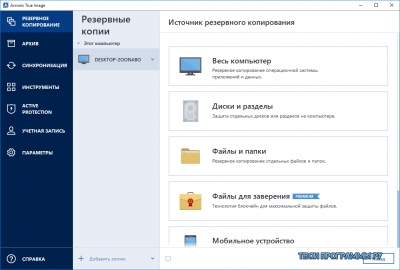
Как создать резервноу копию Acronis
Первым делом щелкните на функцию Выбор хранилища. Далее вы можете выбрать хранилище для хранения резервной копии — Acronis Cloud. Внешний диск резервная копия будет помещена на внешний HDD диск — самый оптимальный вариант. Обзор вы можете сами выбрать место для хранения резервной копии. Выбирая любой из вариантов, учтите чтоб хватило места для образа. Хранение резервной копии на этом же компьютере или ноутбуке.
После того, как вы выберите место для хранения и создания посекторного образа нажмите кнопку Создать копию. После её нажатия лучше не производить на компьютере никаких операций, дождитесь завершения создания резервной копии.
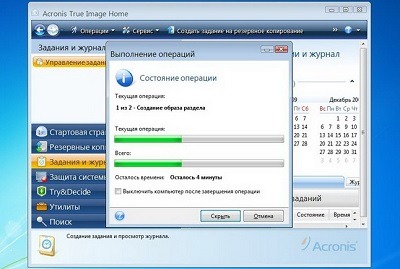
Когда резервное копирование будет завершено, вы увидете соответствующее сообщение.
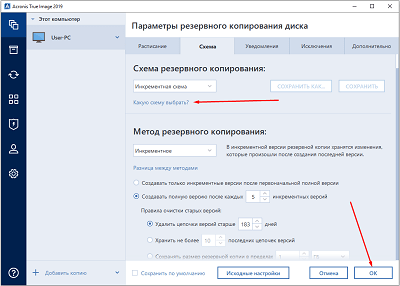
- Параметры, помогает настроить регулярное создание резервной копии.
- Расписание, позволяет создавать расписание создания резервной копии.
- Схема позволяет определить схему резервного копирования. По умолчанию используется инкрементная схема, когда в резервную копию включаются только изменения, начиная с даты создания последнего бэкапа. Такая схема оптимальна для экономии места на диске.
- Уведомления позволяет настроить уведомления программы. Вы также можете настроить программу так, чтобы она уведомляла вас по электронной почте о создании резервной копии. Также можно настроить уведомления, когда на диске будет заканчиваться место.
- Исключения место где находятся каталоги и файлы, которые не будут включены в резервную копию. Сюда также можно добавить каталог, в котором вы храните загруженные из сети файлы, музыку, видео, игры, фотографии.
- Дополнительные параметры содержит всевозможные дополнительные функции, которые вы можете установить по своему усмотрению. Самые интересные функции — есть функция завершения работы после создания бэкапа, компьютер будет выключен сразу после того, как копия будет создана, а также будет создан пароль для защиты бэкапа.
Восстановление из резервной копии
Для восстановления из резервной копии нужно перейти на вкладку Восстановление. Выбрать резервную копию и нажать кнопку Восстановить. Но нужно помнить, если вы создали копию на этом же диске, то вы не сможете её восстановить. Нужно подключить другой жесткий диск.
Если у вас два раздела и вы делали резервную копию на один из разделов жесткого диска. То вы сможете восстановить на другой раздел жесткого диска. Просто выберите диск, который вы хотите восстановить, выберите резервную копию и нажмите кнопку Восстановить. Сделать это можно на вкладке Диски.
Один из недостатков создания резервной копии на этом же компьютере. Вы не сможете восстановить весь компьютер. Если вы хотите полноценный бэкап, тогда храните резервные копии на внешнем жестком диске, NAS или облке.
Инструменты True Image
В разделе инструменты находятся различные полезные инструменты программы:
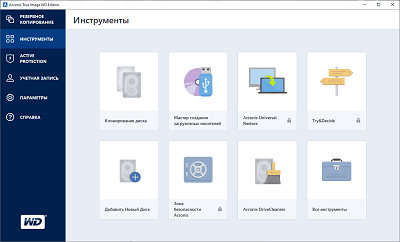
- Клинирование диска — позволяет создавать посекторную копию жесткого диска. Идеальные вариант для переноса данных со старого жесткого диска на новый. Главное, чтобы на новом диске было достаточно места для записи всей информации.
- Мастер создания загрузочных носителей — если компьютер не загружается, вы сможете загрузиться с заранее созданного загрузочного диска и произвести восстановление.
- Acronis universal restore — запустите этот инструмент перед восстановлением на отличающееся оборудование.
- Parallels access — обеспечиват доступ к компьютеру с мобильных устройств.
- Очистка системы — удаление следов работы за компьютером. Необходимо для того чтобы на компьютере не остались пароли и другие персональные данные.
- Acronis DriveCleanser — удаляет данные без возможности восстановления.
- Зона безопасности
Зона безопасности Acronis true image
Зона безопасности Acronis true image — это раздел жесткого диска, в который будет сохраняться созданные Acronis true image архивы. При этом доступ к данному архиву будет иметь только Acronis.
Вы можете создать или указать папку для сохранения архивов — Хранилище архивов. Для того чтобы создать зону безопасности выберите соответствующий раздел Инструменты. Появится окно, в которм вам будет необходимо выбрать раздел или разделы жесткого диска. Зона безопасности является отдельным разделом жесткого диска.
После того, как вы выберите раздел или разделы жесткого диска нажмите Далее. Появится окно, в котором вам следует указать размер Зоны безопасности. Укажите нужное значение и нажмите далее. После этого вы увидете окно, в котором будет отображена информация о назначенных к выполнению операциях. Нажмите кнопку Пропустить, чтобы начать процесс создания зоны безопасности. Также вы можете нажать ссылку Пароль, чтобы защитить Зону безопасности паролем.
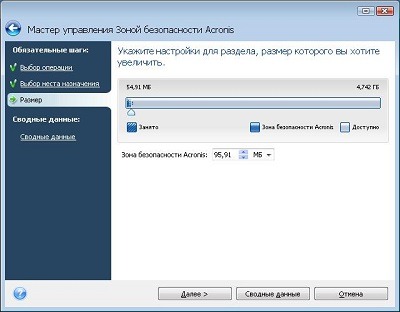
После перезагрузки операционная система не загрузится, а вместо этого начнетмя процесс создания зоны безопасности (начнёт создаваться новый раздел жесткого диска). По окончании процесса создания данного раздела, компьютер снова перезагрузится. Теперь вы можете воспользоваться мастером для работы с зоной безопасности, который вы сможете запустить через раздел инструменты.