
Acronis Disk Director восстановить диск
В этой статье «Acronis Disk Director»
- Восстановить раздел жёсткого диска
- Описание программы Acronis Disk Director
- Как пользоваться программой Acronis Disk Director,
- Скачать бесплатно программу Acronis Disk Director
Описание программы Acronis Disk Director
Структура диска постоянно меняется. То новый раздел нужно выделить для ещё одной операционной системы. То оказывается что свободное место между логическими дисками распределено не оптимально. И вот уже пространство на жестком диске приходится разбивать. Создавать новые разделы переразмечать, форматировать. Одним словом организовывать. При чём организовывать так, чтоб не удалить безвозвратно все данные.
Программа Acronis Disk Director в этом деле хорошо справляется. А функций в этой программе очень много: копирование, форматирование, создание, перемещение, удаление, скрытие разделов, изменение их размеров, назначение имен дискам, изменение файловой системы, и типа раздела, размера кластера в нём. Есть даже возможность удаления с жесткого диска следы пребывания конфеденциальной информации. Путём тщательного форматирования всего пространства. Большинство действий можно выполнить с помощью пошагового мастера. Поэтому эту программу освоит даже начинающий пользователь ПК. Сделать что нибудь не так нельзя, но, даже если сделаете то с помощью функций можете вернуть всё назад. Так как на диск изменения вступают после принятия окончательного решения.
Восстановить раздел жёсткого диска
Для чего необходима программа Acronis Disk Director
Во-первых после восстановления ваших даных на жёстком диске. Чтобы у вас всё было и работало как раньше, до восстановления данных. Например все программы по восстановлению данных, ни восстанавливают файлы в то же месте и в той же структуре папок. Программа даёт только возможность скопировать файлы в безопасное место на диске. Если вдруг нет возможности скопировать большущий объём данных, и вы восстанавливаете только самое важное. Чем больше объём всех данных, тем сложнее его восстановить. Если у вас в наличии только один HDD и SSD и у вас больше некуда скопировать данные.
Во-вторых чтобы восстановить разделы на вашем диске в тоже состояние, в которых они были изначальновам поможет программа Acronis Disk Director, которая. Таким образом, вы получите полноценный рабочий локальный раздел на диске со всеми исправными файлами структурой папок и файлов. Программа уникальна и практически не имеет аналогов.
!!! Никогда не восстанавливайте информацию на тот же диск с которого вы пытаетесь восстановить!!!! Существует вероятность, когда что-то пойдёт не по сценарию. А в ходе восстановления программа будет что-то записывать на диск, в случае неудачи, вы не только не восстановите, всё как было, но и существенно ухудшите ситуацию вы перезапишите ваши данные и навсегда потеряете всю информацию.
Инструкция программы Acronis Disk Director
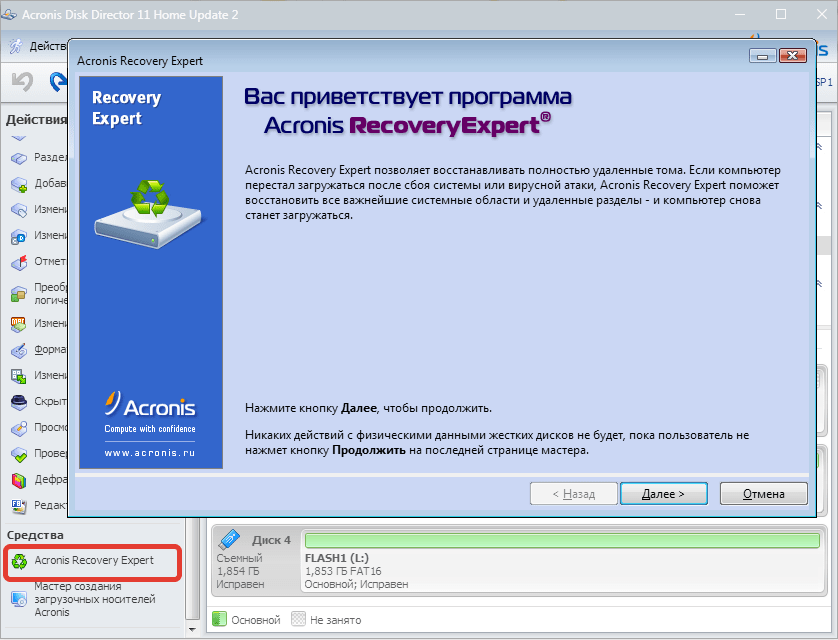
В основном окне выберите Acronis Recovery Expert которое можно запустить, если нажать на кнопку панели слева.
Acronis Recovery Expert предложит вам, в каком режиме нужно производить восстановление разделов. Мы вам посоветуем ручной режим, так как программа все равно будет восстанавливать все данные, что были на диске, точно также как она бы это делала в автоматическом режиме, но зато на всём процессе восстановления вы будете иметь возможность контролировать каждый этап.
Как восстановить разделы жесткого диска
Выберите ручной режим и нажмите на кнопку Далее. Программа начнёт чтение конфигурации разделов на жёстком диске. По завершению всего процесса откроется окошко с каталогом имеющихся дисков и расположенных на них разделов. Помимо разделов могут быть показаны неразмеченные (нераспределённые) области диска. В окне Acronis Recovery Expert они отображаются, как незанятые или свободные и помечены зелёным цветом. Если пропал раздел на жёстком диске, то поиск разделов необходимо восстанавливать именно в данных областях.
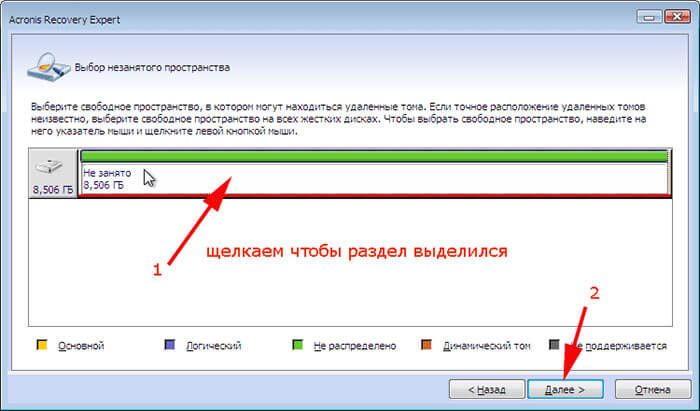
Выберите одну или несколько неразмеченных областей. Выбранные области показаны красной линией внизу. Для начала восстановления пропавших разделов нажмите кнопку Далее
В автоматическом режиме процесс восстановления удалённых разделов должен обязательно дойти до завершения процесса сканирования.
В ручном режиме восстановления вам нет необходимости ожидать полного завершения процесса поиска удалённых разделов на диске. Как только появится найденный раздел или разделы, вы можете, не дожидаясь окончания сканирования, выбрать раздел для восстановления. Как только вы выбрали раздел, нажмите кнопку Далее и переходите к восстановлению.
По завершению процесса сканирования вам будет выдан результат: что было найдено или не найдено в неразмеченных областях. Если что-то нашлось, то вы сможете приступить к восстановлению, выбрав найденный раздел и нажав кнопку Восстановить.