
Восстановить данные жёсткого диска
В этой статье мы Вам порекомендуем как «Восстановить данные жёсткого диска»
- Причины утраты данных
- Как восстановить данные удалённые из корзины программа FreeUndelete,
- Ссылка бесплатно скачать программу FreeUndelete,
- Описание программы FreeUndelete.
Все пользовательские данные на компьютере и ноутбуке хранятся именно на жёстком диске. Даже если жёсткий диск абсолютно новый вы не гарантированы от потери важных данных.
Процедура восстановления данных для сайта включает несколько ключевых этапов. Предназначенных для того, чтобы помочь клиентам вернуть их потерянные или удаленные данные. Важно сделать этот процесс максимально понятным и прозрачным для клиентов.
От разрешения данных не застрахован никто. Однако если вы разработали правильную политику резерзвирования, то вся процедура восстановления данных сводится к замене негодного жёсткого диска на новый. Восстанавливать данные на старый диск даже при логических разрушениях категорически недопустимо. Если в процессе копирования выяснится, что резервный носитель испорчен, вы одновременно лишитесь как оригинала, так и копии.
- Если же резервной копии нет или она устарела, то займитесь её созданием.
- Регулярно дефрагментируйте жёсткий диск — дефрагментированные файлы восстанавливаются легче.
- Если у вас твердотельный ssd диск, то его фрагментировать не рекомендуется — при перестановке файлов расходуется ресурс флеш памяти.
- Категорически не рекомендуется хранить данные на локальном диске (C:) важные данные.
- Внимательно следите за показаниями системы мониторинга Smart.
- Увеличение количества перезаписанных секторов нужно срочно менять жёсткий диск.
Восстановить данные жёсткого диска
- нечайно уронили,
- в ходе работы жёсткого диска а именно записи отключили свет,
- удалили файл в том числе из корзины,
- отформатировали на жёстком диске раздел на котором хранилась информация
Если удалили файл из корзины компьютера или ноутбука. При неполадках файловой системы данные ещё хранится на жёстком диске или ssd диске. Просто в таблице файловой системы удаляется запись о данной информации. А занимаемое им место помечается как свободное. Запись о файле в таблице файловой системы может быть повреждена или утеряна не только при удалении файла. Но и при каком-либо сбое. Предельный случай подобного сбоя это когда повреждается или теряется вся таблица файлов файловой системы.
В результате файл перестаёт быть виден. Но сама информация ещё остаётся на том же месте на жёстком диске. Это будет продолжаться пока не запишут новую информацию на этот жёсткий диск. Если это произойдёт, то восстановить информацию будет невозможно.
После форматировании заново создаётся таблица размещений файла. Где указано, что вся поверхность диска пустая но при этом имевшиеся ранее данные намерено не стираются. Если поверх них не были занесены новые записи.
При запуске низкоуровневого форматирования вся поверхность жёсткого диска обнуляется, то есть безвозвратно уничтожается вся ваша информация.
Поэтому если вы нечайно удалили или отформатировали жёсткий диск лучше всего сразу отключить и не пользоваться им пока не восстановили ваши данные.
Наша цель — помочь вам вернуть ваши данные и сделать этот процесс максимально простым и безопасным. Наши специалисты готовы работать с вами и обеспечить надежное восстановление ваших ценных данных.
Программы для восстановления данных в ряде случаев способны обойти эту проблему. Создавая посекторный образ жёсткого диска. Такие программы пытаются получить более точные и полные копии поврежденных блоков. Наилучшими возможностями в этом отношении обладают специальные аппаратно-программные комплексы.
программа FreeUndelete восстановить данные удалённых из корзины
Описание программы FreeUndelete.
К примеру если с HDD или SSD диска вы случайно удалили важные файлы.
Во-первых программа FreeUndelete вам поможет восстановить удалённые файлы из корзины.
Во-вторых в случае случайного удаления данных с носителя (файловая система может быть NTFS, FAT32, FAT16), программа FreeUndelete поможет их вам восстановить.
В-третьих программа не устанавливает на вашем компьютере никаких негативных (рекламных или шпионских) модулей, поэтому является абсолютно безопасной.
Например программа рассматривает удалённый файл как область на диске. Которая если не была перезаписана, ещё содержит контент удалённого файла, благодаря этому факту восстановление файла становится реальным.
Прежде всего после случайного удаления файла пользователю следует остановить любые процессы записи на диск. Это предотвратит перезапись удалённых файлов.
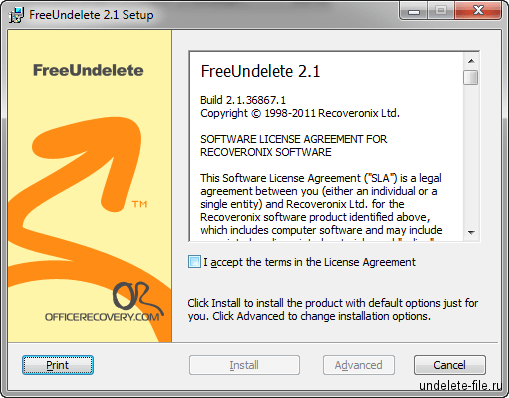
Процесс восстановления очень прост и не требует профессиональных навыков от пользователя ПК, кроме английского языка, так как интерфейс программы только на английском языке.
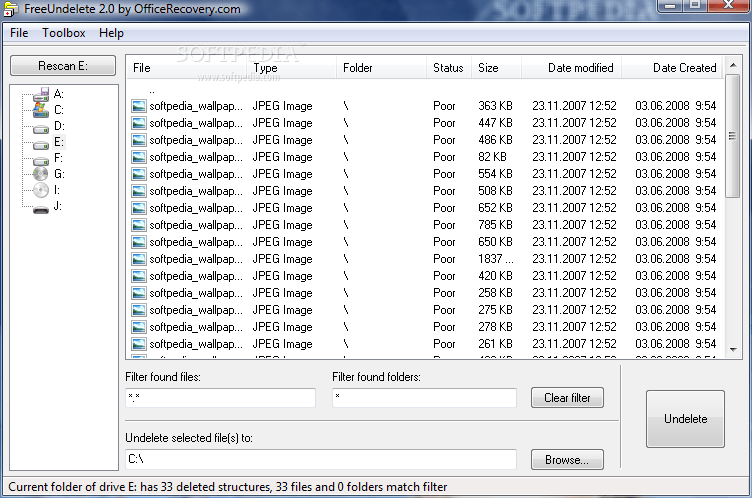
Откройте программу и выберите диск, на котором располагаются удалённые файлы. В меню Toolbox определитесь с тем, какого типа файлы нужно восстановить, и в строке Undelete selected file(s) to укажите, куда эти файлы нужно сохранить после восстановления.
Главное вам нужно знать и помнить!!! восстанавливать на один и тот же диск с удаленными, категорически нельзя, так эти файлы перезапишут друг друга и это приведёт к их окончательной утрате. Если диск в компьютере всего один, то сохранять файлы рекомендуется на съёмный носитель.
Когда нужно выбрать несколько файлов, разработчики советуют нажать клавишу CTRL, и выбрать, те которые вам нужны.
Программа сканирует диск и выдаёт в рабочем окне полное содержание выбранного диска. Если файлы будут найдены, то программа оценит вероятность восстановления. Если прогноз будет положительным, то останется только нажать на кнопку Undelete.
Во время восстановления, в системе, по возможности, не должно быть других запущенных процессов.
!!! Компания Rilab восстанавливает информацию на профессиональном оборудовании. Любые самостоятельные вами попытки восстановления могут привести к фатальным последствиям.