
R studio как восстановить данные
r studio как восстановить данные
- R studio восстановить данные с жесткого диска.
- Как восстановить данные программа R-Studio.
- Скачать бесплатно программу R-Studio.
- Инструкция программы R-Studio.
- Для чего нужно создавать посекторный образ жёсткого диска или ssd.
- Как сделать посекторный образ жёсткого диска с помощью программы r-studio.
- Как открыть образ жёсткого диска с помощью программы.
Восстановление файлов R-Studio
В этой статье мы Вам расскажем как восстановить данные с помощью программы R-Studio. Ведь R-Studio самая лучшая программа для восстановления данных с любых hdd, ssd, usb-флешек. Во-первых программа поддерживает все файловые системы, FAT12 , FAT16, FAT32, NTFS, Ext2FS. Во-вторых программа R-Studio отлично понимает названия файлов и каталогов, корректно сохраняет имена файлов и структуру каталогов. В результате чего первым делом с помощью программы R-Studio нужно создать посекторный образ жёсткого диска. Прежде всего для восстановления данных нужно использовать посекторный образ жёсткого диска. Ещё один ключевой момент чтоб не навредить жёсткому диску на котором хранится информация.
После запуска программы откроется её главное окно, в котором будет показан обнаруженных дисков и разделов на нём. Слева перечислены разделы а справа приведены характеристики раздела выбранного в данный момент.
Инструкция восстановления данных
Во-первых чтобы перейти к просмотру и восстановлению файлов с какого-либо раздела в первую очередь нужно щёлкнуть по нему правой кнопкой мышки, а затем, в появившемся контекстном меню нужно выбрать команду Показать файлы.
Во-вторых через несколько секунд после начала сканирования в правой части окна появится структура папок и файлов, выявленных программой на данном разделе далее красным крестиком помечены файлы или папки которые считаются удалёнными. Если файл был удалён в корзину, то к его значку добавляется значок со стрелочкой, напоминающий ярлык.
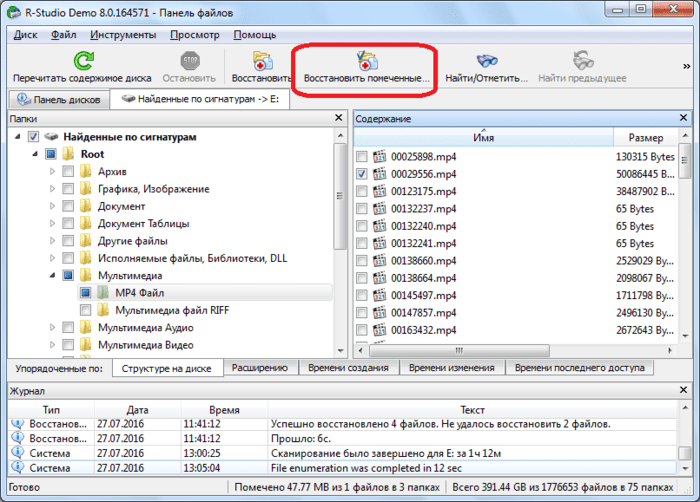
В-третьих чтобы восстановить какие-либо файлы пометьте их галочками. Далее нажмите на панели инструментов на кнопку Восстановить помеченные.
К примеру когда появится окно, в котором нужно указать куда вы хотите восстановить файлы.
Например когда на жёстком диске есть проблемы с разделами они не видны или разбиение на разделы сбилось. То для восстановление информации с помощью программы R-Studio необходимо сделать следующие действия:
В левой части, где перечислены диски и разделы, щёлкните правой кнопкой мышки по названию жёсткого диска, содержащего сбойные разделы, и в появившемся контекстном меню выберите команду Показать файлы
Укажите тип и параметры сканирования. Рекомендуется оставить параметры без изменений а тип поиска Подробный вид. Нажмите кнопку Сканирование.
Процесс сканирования жёсткого диска будет отображаться в правой половине окна.
По завершению сканирования в левой части окна, где структура, для отсканированного диска появятся новые разделы, которые будут названы НАЙДЕННЫЙ 1,2,3…..
Восстановить файлы.
R studio создать образ жесткого диска
Для чего нужно создавать образ жёсткого диска или ssd.
Прежде всего в целях большой вероятности восстановления данных!!! Обязательно нужно создать посекторный образ диска можно с помощью программы R-Studio. Если с вашего жёсткого диска, флешки, ssd диска, необходимо создать посекторный образ вашего устройства. Для того чтоб делать попытки восстановления информации с образа а не с оригинального жёсткого диска. Чтоб не привести к фатальной утрате информации. В результате вы получите один файл, который представляет собой побайтовую точную копию жёсткого диска.
Прежде всего так работает наша компания Rilab. Кроме того, наши мастера по восстановлению данных с помощью профессионального оборудования. Мы изначально создаём образ вашего устройства. И только после этого начинаем попытки восстановления ваших данных. Это самое важное для восстановления данных. Если вы повредите образ, вы не будете переживать что вы что то испортили. Потому что это всего лишь копия вашей информации. Ни пытайтесь восстановить ваши данные без посекторного сканирования образа это приведёт к фатальному уничтожению данных.
Во-первых когда ваше устройство износило свои механические ресурсы.
Во-вторых блок магнитных голов начал плохо читать и писать.
Кроме того состояние здоровья критично, то необходимо в срочном порядке делать посекторную копию устройства.

Щёлкните правой кнопкой мышки и появившемся контекстном меню выберите команду создать образ;
В появившемся окне укажите параметры создания образа. Имя образа, место хранения, метод лучше всего выбрать несжатый, при желании можно установить пароль;
Как открыть посекторный жёсткого или ssd с помощью программы:
В меню программы выбрать диск, открыть образ
Можно щёлкнуть по соответствующей кнопки на панели инструментов;
Укажите файл образа;
!!! Мы восстанавливаем информацию на профессиональном оборудовании. Любые самостоятельные вами попытки восстановления могут привести к фатальным последствиям.