
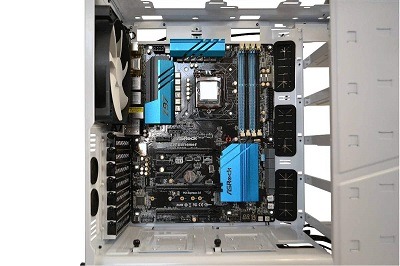
Сборка пк самому
В этой статье мы расскажем как сделать «Сборка пк самому«
- Совместимость комплектующих Сборка ПК
- Как собрать компьютер самому
- Установка материнской платы
- Установка процессора
- Видеокарта установка
Первым делом нужно определиться какой конкретный набор комплектующих у вас есть или хотите приобрести в магазине. Здесь внимание стоит уделить к совместимисоти всех комплектующих. Так как ни производители ни магазины комплектующих гарантии и ответственности за несовместимость купленных вами запчастей не несут. Магазины дают гарантию что каждая из купленных вами частей работают исправно. Если все комплектующие системного блока вы приобрели в магазине будьте аккуратнее. Особенно с жёстким диском, его нельзя трясти, ранять.
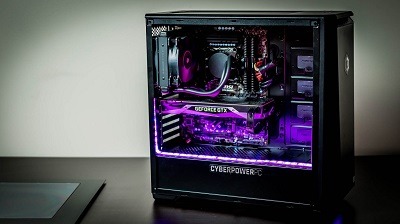
Совместимость комплектующих сборка для слабых пк
Кулер
В самом простом случае вы можете купить саммый дешёвый кулер именно для вашего сокета. Самая распрастранённая ошибка это недостаточная мощность кулера. Чтобы её избежать, обратите внимание на спецификации кулеров и убедитесь, что она именно для вашего процессора.
Кулер материнской платы
Здесь ошибка может заключатся в том что при не правильном выборе кулера. Вы просто не сможете установить кулер на материнскую плату. Могут помешать, чаще всего, близко расположенные к сокету процессора конденсаторы или отсутствие монтажных отверстий. Узнайте влезет ли кулер, на плату, померьте область вокруг сокета. Чтобы определить масштаб, стоит знать, что высота стандартной atx платы 30,5 сантиметров. Монтажные отверстия требуются для установки куллера на плату с помощью винтов.
Процессор материнской платы
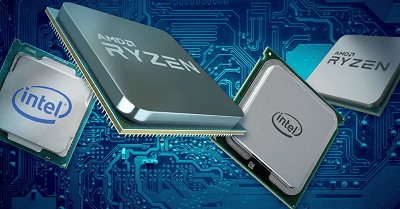
В данном случае несовместимость может возникнуть либо в необходимости обновить Bios для поддержки нового процессора. Или в неправильном выборе socket. У процессора слабое место это ножки, так называемый socket. Они выполнены из мягкого металла с золотым покрытием и их можно очень легко погнуть. Поэтому возьмите с собой или попросите в магазине маленькую коробочку. И положите так чтобы не погнуть ножки.
Видеокарта
Видеокарта может быть слишком длинной (особенно в случае с видеокартами Nvidia Geforce) и она может упереться в оперативную память.
Оперативная память
Положите планку в антистатический пакетик. Причём если планок несколько то положите каждую планку в отдельный пакетик. Ну а пакетики с планками положите в коробку с материнской платой.
Корпус
Проблемы могут возникнуть при условии неглубокого корпуса и широкой платы. Корпус стоит покупать просторный и с горизонтальным расположением блока питания. Иначе достаточно габаритный кулер может упереться в блок питания. Или между ними будет слишком маленький зазор для нормального воздушного охлаждения.
Блок питания
Может возникнуть такая ситуация что мощности блока питания не хватит для слишкой энергоёмкой конфигурации. Чем мощнее у вас процессор видеокарта и оперативная память тем мощнее нужен блок питания.
Как собрать компьютер самому
Сперва нужно подготовить рабочее место. Желательно, чтобы это был хорошо освещённый стол больших размеров с электрической розеткой не далеко от стола. На стол нужно поставить монитор. А перед монитором освободите столько место чтоб туда положить системный блок. Для сборки вам понадобится набор отвёрток. Также не лишним будут пассатижы и обычная плоская отвёртка.
Установка материнской платы
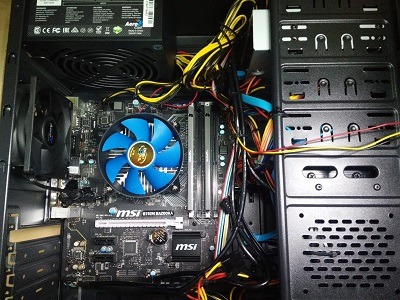
- Достаньте из коробки корпус, снимите с него боковые панели и положите лицевой стороной.
- Накрутите винт гайки на места крепления платы
- Возьмите материнскую плату по бокам и отпустите её аккуратно на дно.
- Прикрутите её минимум в семи местах
Установка процессора
- Сначала в корпус вставляется материнская плата, закручивается специальными болтами.
- Затем нужно открыть socket для установки в него процессора. На процессор обязательно нужно нанести термопасту лучше всего Artic mx-4.
- Для этого найдите на материнской плате большой кватратный разъём со множеством маленьких отверстий и фиксатором. Отгните ножку фиксатора немного в сторону, а затем поднимите его до вертикального положения.
- Аккуратно возьмите процессор и отпустите его в сокет. Соблюдая при этом расположение ножек. Если вдруг процессор не влезает до конца в сокет. То посмотрите правильно ли вы его вставляете и не погнулась ли ножка.
Ни в коем случае не прилагайте усилий, чтобы его туда установить. Иначе вы можете сломать ножку. После того как процессор опустится в разъём, отпустите фиксатор до щелчка.
Сборка ПК устаовка кулера
- Возьмите кулер и посмотрите на его подошву. Она должна быть чистой и гладкой, и иметь с одной стороны небольшой уступ.
- Заводской интерфейс (термопаста или термопрокладка) нужно удалить ватой. Нанесите на подошву тонким слоем новую термопасту.
- После этого аккуратно установите кулер на процессор. Остаётся только его закрепить. Для этого наденьте сначала крепеж на задние зацепы сокета. А затем натяните крепёж на зубцы с другой стороны.
Не допускайте при этом перекос радиатора. Если на крепёж нет упора под палец, то воспользуйтесь отвёрткой. Только будьте аккуратны не повредите материнскую плату. Закрепив радиатор, подлкючите питание вентилятора
Установка оперативной памяти
- Возьмите планку, разверните её в соответствии с вырезами на ней и ключами на разъёмах под память.
- Отведите фиксаторы оперативной памяти в стороны.
- Вставьте оперативную память точно в разъём и аккуратно нажмите на планку с обеих сторон. Фиксаторы должны сами защёлкнутся.
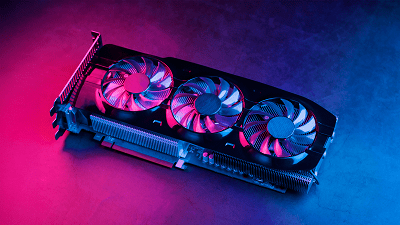
Видеокарта установка
- Возьмите видеокарту и установить в разъём agp.
- Отвинтите или отломайте заглушку на задней стенке системного блока.
- Расположите видеокарту железной планкой к получившемуся отверствию в корпусе и вставьте в отверстие.
- Фиксатор на разъёме необходимо открыть. После установки видеокарты фиксатор сам закроется.
При установке видеокарты обратите внимание на то, чтобы она не упиралась в фиксаторы оперативной памяти.
Жёсткий диск установка
- Жесткий диск необходимо вставить в специальный отсек
- Прикрутить жёсткий диск четырьмя стальными винтами с круглыми шляпками.
Блок питания
- Удостоверьтесь что блок питания выключен, кабель к нему не присоединён.
- Подлкючить кабели питания и интерфейсные кабели несложно. Все они асиметричны и не допускают неправильной установки.
- Для начала подключите большой двадцатипиновый и маленький квадратный четырехпиновый разъёмы питания материнской платы.
- Затем подключите все перефирийные устройства.
После этого подсоедените провода от корпуса к материнской плате. У каждой материнской платы своё расположение выходов. Все контакты объеденины в одну группу и расположены в два ряда. Подключиться ним нужно в соответствии инструкции к материнской плате.
Остаётся только аккуратно уложить все кабели, проверить, подключено ли питание кулера. Если вы всё сделали правильно, то увидете на экране bios. Удостоверившись, что всё работает нормально, то можно обратно поставить боковые панели и прикрутить болтами. Закрыв системный блок можете подключить перефирийные устройства (мышка, клавиатура, наушники, принтер, интернет кабель). Останется только установить операционноую систему и правильно настроить bios.