
Замена термопасты на ноутбуке
Замена термопасты на ноутбуке
- Что такое термопаста
- Зачем нужна термопаста
- Замена термопасты
- Когда менять термопасту
- Что потребуется для замены термопасты
- Как наносить новую термопасту
- Как проверить термопасту
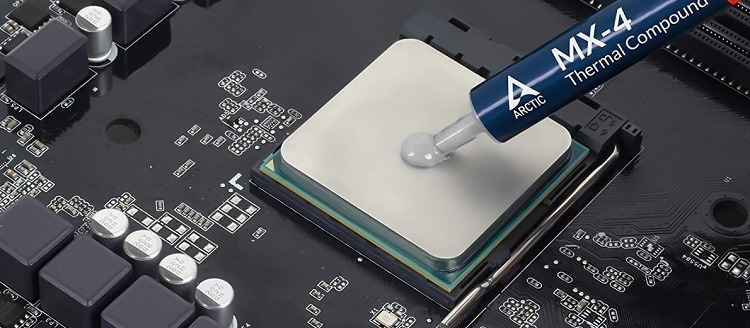
Ноутбук — это компактное устройство, внутри которого установлены мощные компоненты, такие как процессор и графический адаптер. Эти элементы выделяют значительное количество тепла, особенно при интенсивной нагрузке, например, при запуске игр, работе с графикой или видео. Для отвода тепла используется система охлаждения, ключевым элементом которой является термопаста — специальный теплообменный материал, заполняющий микроскопические неровности между процессором, графическим чипом и радиатором.
Со временем термопаста теряет свои свойства: она высыхает, трескается или перестает эффективно проводить тепло. Это приводит к перегреву ноутбука, снижению его производительности и даже риску выхода компонентов из строя. Регулярная замена термопасты позволяет избежать этих проблем и продлить срок службы устройства.
Зачем нужна термопаста
Что такое термопаста
Термопаста – это специальная теплопроводная смесь, предназначенная для улучшения передачи тепла между поверхностью процессора или видеокарты и системой охлаждения (радиатором). Поверхности этих компонентов, несмотря на кажущуюся гладкость, имеют микроскопические неровности. Без термопасты между ними образуются воздушные зазоры, которые ухудшают теплообмен. Со временем термопаста высыхает, теряет свои свойства, из-за чего эффективность охлаждения снижается.
Замена термопасты особенно важна, если ноутбук стал сильно нагреваться, шуметь или выключаться из-за перегрева.
Когда менять термопасту
Перед тем как приступить к замене термопасты, следует определить, действительно ли она потеряла свои свойства.
Основные признаки износа термопасты:
- Перегрев ноутбука — если устройство нагревается даже при выполнении простых задач, это может быть связано с неэффективным отводом тепла.
- Шум кулера — постоянная работа вентилятора на высоких оборотах сигнализирует о перегреве компонентов.
- Снижение производительности — перегрев приводит к активации механизма троттлинга, при котором процессор и видеокарта снижают свою тактовую частоту для предотвращения перегрева.
- Автоматическое выключение — ноутбук отключается при высокой нагрузке, это может быть вызвано критическим перегревом.
Что нужно для замены термопасты на ноутбуке
Для замены термопасты потребуется следующий набор инструментов и материалов
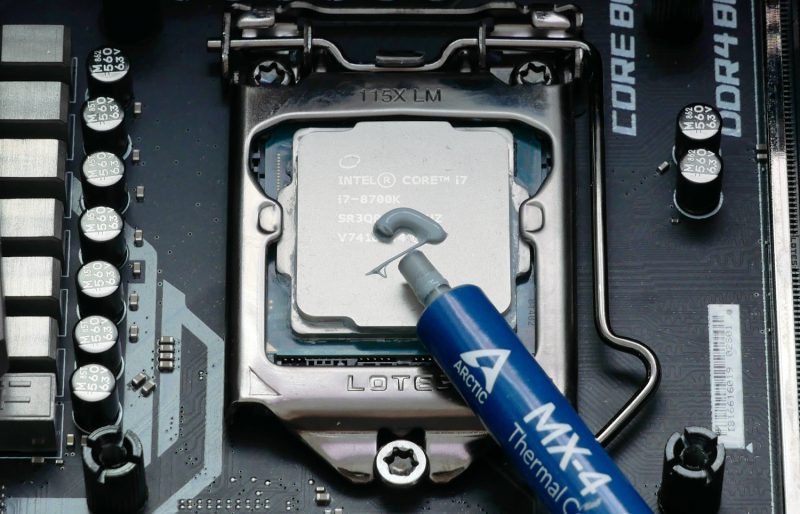
- Термопаста. Лучше выбирать проверенные марки, такие как Arctic MX-4, Noctua NT-H1 или Thermal Grizzly.
- Отвертки. Набор отверток с разными насадками, подходящими для разборки вашего ноутбука.
- Изопропиловый спирт. Используется для очистки старой термопасты. Рекомендуется спирт с концентрацией 90% и выше.
- Мягкие салфетки или ватные палочки. Для аккуратной очистки поверхности процессора и радиатора.
- Антистатический браслет. Для предотвращения повреждения компонентов статическим электричеством.
- Пластиковая лопатка. Для снятия остатков старой термопасты.
Инструкция замены термопасты
Разборка ноутбука
- Переверните устройство и снимите заднюю крышку. В большинстве случаев для этого нужно открутить несколько винтов. Если крышка держится на защелках, аккуратно подденьте их пластиковым инструментом.
Разборка ноутбука зависит от его модели и конструкции. Обычно процедура включает следующие шаги:
- Открутить все винты на задней панели ноутбука. Следует обратить внимание на скрытые винты под наклейками или резиновыми ножками.
- С помощью пластиковой лопатки или медиатора аккуратно отсоединить защелки, удерживающие крышку.
- Снять заднюю крышку и получить доступ к внутренним компонентам.
Демонтаж системы охлаждения
- Найдите систему охлаждения — это радиатор с тепловыми трубками и кулером.
- Открутите винты, фиксирующие систему охлаждения, и отсоедините кабель питания кулера.
Система охлаждения включает радиатор и кулер (вентилятор). Чтобы снять ее:
- Открутить винты, фиксирующие радиатор и кулер на материнской плате. Важно запомнить или пометить последовательность снятия винтов, так как они часто маркируются цифрами.
- Аккуратно отсоединить разъем питания кулера от материнской платы.
- Снять систему охлаждения, стараясь не повредить другие компоненты.
Очистка от старой термопасты
- Снимите радиатор, чтобы получить доступ к процессору и, при наличии, к графическому чипу.
- Используйте мягкую салфетку, смоченную изопропиловым спиртом, чтобы удалить остатки старой термопасты с поверхности процессора и радиатора.
- Если термопаста засохла и затвердела, аккуратно снимите её пластиковым инструментом, чтобы не поцарапать поверхность.
После снятия системы охлаждения можно увидеть остатки старой термопасты на поверхности процессора и радиатора. Чтобы ее удалить:
- Смочить салфетку или ватный диск изопропиловым спиртом.
- Аккуратно протереть поверхность процессора и радиатора до полного удаления старой пасты. Важно не оставлять ворс и загрязнения.
- Дать поверхностям полностью высохнуть.
Нанесение новой термопасты
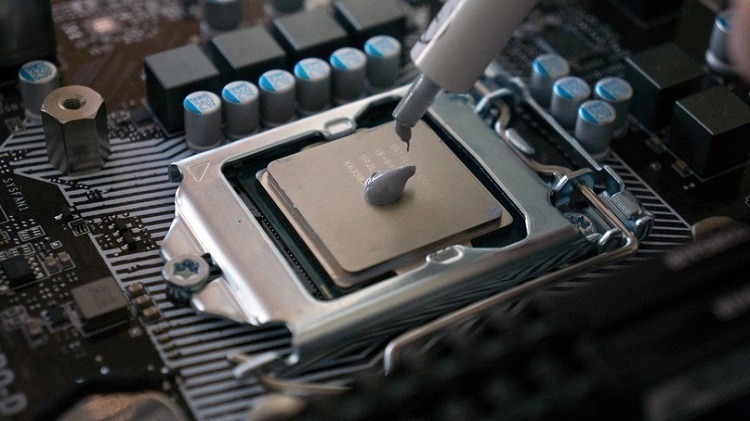
- Возьмите небольшое количество термопасты (достаточно капли размером с рисовое зерно).
- Нанесите пасту в центр крышки процессора. Если вы работаете с графическим чипом, действуйте аналогично.
- Разровняйте термопасту тонким слоем по всей поверхности. Для этого можно использовать пластиковую лопатку или равномерно прижать радиатор.
Процесс нанесения термопасты требует аккуратности, так как ее избыточное количество может привести к ухудшению теплообмена или даже короткому замыканию.
- Нанести небольшое количество термопасты в центр процессора. Для большинства ноутбуков достаточно капли размером с рисовое зерно.
- Распределить термопасту равномерным тонким слоем по поверхности процессора. Это можно сделать с помощью пластиковой лопатки или просто плотно прижав радиатор при последующей установке.
- Важно: наносить пасту следует только на поверхность процессора и видеочипа (если он присутствует).
Установка системы охлаждения
- Убедитесь, что термопаста нанесена равномерно, и установите радиатор на место.
- Закрутите винты, фиксирующие систему охлаждения, придерживаясь перекрестного порядка затяжки. Это позволит равномерно распределить давление.
- Подключите кабель питания кулера.
- После нанесения термопасты необходимо установить систему охлаждения на место:
- Плотно прижать радиатор к процессору.
- Закрутить винты в указанной последовательности, обычно крест-накрест, чтобы равномерно распределить давление.
- Подключить разъем кулера к материнской плате.
Сборка ноутбука
- Установите заднюю крышку и закрепите её винтами.
- Подключите аккумулятор и запустите ноутбук.
- После установки системы охлаждения необходимо собрать ноутбук в обратной последовательности:
- Установить заднюю крышку и защелкнуть все крепления.
- Закрутить все винты на корпусе.
- Подключить аккумулятор и проверить работоспособность ноутбука.
Термопаста после замены
После завершения всех работ рекомендуется проверить эффективность системы охлаждения. Для этого можно воспользоваться специализированными утилитами, такими как AIDA64, HWMonitor или Core Temp. Запустите нагрузочный тест и следите за температурой процессора и видеокарты. Если температуры находятся в пределах нормы, значит, термопаста нанесена правильно, а система охлаждения работает эффективно.
- Запуск ноутбука. Проверить, включается ли система и работает ли вентилятор.
- Мониторинг температуры. Использовать специальные программы (например, HWMonitor, AIDA64, Core Temp) для проверки температуры процессора и видеокарты. Температура в простое должна быть в пределах 40–50 °C, а под нагрузкой – не выше 85–90 °C.
- Тестирование под нагрузкой. Запустить стресс-тесты или ресурсоемкие программы для проверки стабильности работы системы.
Полезные советы и рекомендации
- Регулярность замены. Менять термопасту рекомендуется каждые 1–2 года в зависимости от интенсивности использования ноутбука.
- Качество термопасты. Не стоит экономить на этом материале. Использование качественной термопасты обеспечит лучший отвод тепла и продлит срок службы компонентов.
- Осторожность. Никогда не наносите слишком много термопасты, так как это может привести к её вытеканию и короткому замыканию.
- Чистка системы охлаждения. При замене термопасты рекомендуется также очистить кулер и радиатор от пыли.
- Не используйте металлические инструменты при вскрытии корпуса и нанесении термопасты, чтобы избежать повреждения компонентов.
- Не наносите слишком много термопасты. Избыточное количество не улучшит охлаждение, а может привести к нежелательным последствиям.
- Регулярная чистка системы охлаждения. Замена термопасты эффективна только при чистых вентиляторах и радиаторах.
- Не забывайте про гарантию. Если ноутбук находится на гарантии, самостоятельная разборка может привести к ее потере.
Заключение
Замена термопасты — это процедура, которая требует внимания и аккуратности, но при этом её можно выполнить самостоятельно, даже без опыта. Следуя описанным рекомендациям и соблюдая осторожность, вы сможете значительно улучшить работу своего ноутбука и предотвратить перегрев.
Замена термопасты на ноутбуке – это важная процедура, которую можно выполнить самостоятельно, не прибегая к помощи специалистов. При правильном подходе и соблюдении всех инструкций можно значительно снизить температуру компонентов, улучшить производительность устройства и продлить срок его службы. Главное – соблюдать аккуратность, использовать качественные материалы и не торопиться во время работы.