
Установка операционной системы Windows
В этой статье вы узнаете «Установка операционной системы Windows«
- Подготовка к установке Windows
- Установка драйверов и настройка
- Настройка операционной системы
- Защита от вирусов Windows
- Безопасность windows
Windows — эта операционная система которая была и есть самой востребованной операционной системой. Она установлена практически на каждом ноутбуке компьютере на каждом жестком диске. В этой статье мы расскажем о установки и настройке windows.
Подготовка к установке Windows
Рекомендуем первым делом вам разделить жесткий диск как миниму на два логических раздела Один под операционную систему, программы, игры и тд. Второй под хранение ваших личных данных фото, видео, музыки.
Системные характеристики Windows 11
- Процессор: 64-битный процессор 1 (ГГц)
- ОЗУ: 4 gb
- HDD SSD: 64 gb
- Совместимость с UEFI, Secure Boot и TPM 2.0.
- Видеокарта: DirectX 12 и WWDM 2.x.
Для ОС Windows место на жестком диске должно быть с запасом. При работе на компьютере вы постоянно устанавливаете программы, игры, скачиваете фильмы, музыку.
Разбить жесткий диск на разделы вам помогут такие программы как Acronis Disk Director, PartitionMagic, Fdisk, Главное не забудьте сделать корневой раздел диска, куда будете устанавливать ос активным.
Установка операционной системы Windows
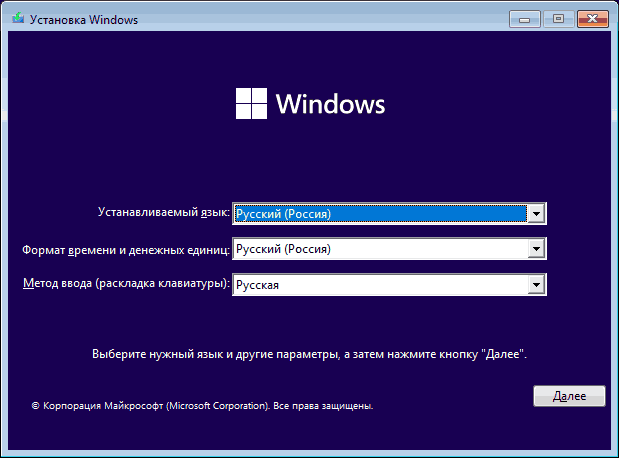
Теперь можно приступить непосредственно к установке.
Установка драйверов и настройка
Когда операционная система установилась. Нужно установить все драйвера компьютера или ноутбука. Все комплектующие устрайства сами по себе не работают. Чтоб запустить то или иное устройство заработало нужен драйвер.
Самые главные драйвера
- материнская плата
- драйвера на все интегрированные в материнскую плату комплектующие
- звуковая карта
- видеокарта
После этого нужно установить драйвера на все переферийные устройства.
Настройка операционной системы
Настройки операционной системы Windows «свойства системы»
- Раздел «загрузка и восстановление« нажмите на кнопку «параметры«. В появившемся окне в разделе «отказы системы« снимите галочки «записывать события в системный журнал» и «отправить административное оповещение»
- В разделе «загрузка операционной системы» если у вас будет одна операционная система на компьютере то галочку нужно снять. Если планируете несколько ос то поставьте галочку «отображать список операционных систем»
- На вкладке «правка» в графе «отредактировать список загрузки вручную» в открывшимся окне ставим параметр timeout = 0
- Вкладка «отчёт об ошибках» в открывшимся окне установить галочку «отключить отчёт об ошибках»
- «Автоматическое обновление» переключить в положение «отключено»
- После этого перейти на вкладку «восстановление системы» поставьте галочку «отключить восстановление системы на всех дисках»
Защита от вирусов Windows
Первое дело что нужно сделать — устранить возможные лазейки для хакеров. Которые имеются в системе защиты вашей операционной системы.

- Во-первых, отключите возможность удалённого доступа, которая активирована в windows по умолчанию. Чтобы закрыть зайдите в «панель управления» потом войдите «система и безопасность» «свойства системы» «настройка удалённого доступа». На вкладке «разрешить подключения удалённого помощника к этому компьютеру» снимите галочку и нажмите ОК. Поставьте галочку «не разрешать удалённые подключения к этому компьютеру».
- Во-вторых, удалите ненужные учётные записи. Через них злоумышленник может войти в систему как один из пользователей. Удалите все ненужные учётные записи, которые не нужны вам в работе.
- В-третьих отключите службу сообщений, которая создана для внутреннего обмена информацией.
- В-четвертых регулярно обновляйте windows через систему windows update. Корпорация microsoft периодически выпускает обновления, которые устраняют недостатки в системе защите Windows.
Безопасность windows
Считается, что операционные системы windows надёжно защищает данные от разрушения.
- Windows блокирует прямой доступ, что позволяет обезопасить критичные файлы операционной системы от случайного удаления.
- В ОС Windows существуют механизмы теневого копирования. А современные версии bios спецификации uefi исользуют протокол безопасной загрузки secure boot. Который должен защитить систему от повреждения загрузочной записи и проникновения буткитов.
- Также в windows реализован механизм контроля учётных записей пользователей (user account contol), призванный предотвратить запуск приложений с правами администратора. Что должно защитить систему от действия вредоносных программ.
- Microsoft windows активно внедряет модель установки драйверов устройств, имеющих верифицированную подпись издателя. А 64х разрядные версии Windows вообще блокируют установку неподписанных драйверов.
Добавить комментарий