
Bitlocker windows
Bitlocker windows
- Восстановление доступа к Bitlocker
- Особенности восстановления доступа Bitlocker
- Включение шифрования и восстановления доступа с помощью ключа восстановления Bitlocker
- Возможности взлома и восстановления доступа Bitlocker
- Лучше всего защита зашифрованного диска является
Восстановить доступ Bitlocker windows.
Прежде всего Bitlocker это более надёжная технология шифрования диска, интегрированная в операционные системы, начиная с Windows Vista. К примеру Bitlocker пользователь может зашифровать раздел диска, весь жёсткий диск, внешний жёсткий диск, ssd диск.
Например технология Bitlocker позволяет посекторно зашифровать данные на диске. Даже, если кто-то загрузится со свей операционной системой или же извлечёт диск из компьютера. Прочитать данные на жёстком диске он не сможет, так как данные зашифрованы.
Во-первых Bitlocker позволяет работать с зашифрованным диском так же, как и с любым другим. Только нужно сначала ввести пароль для доступа к диску.
Во-вторых при шифровании диска пользователь указывает пароль. А Bitlocker генерирует ключ восстановления, который можно легко использовать для восстановления доступа.
В-третьих криптоконтейнеры Bitlocker сами по себе достаточно надёжны. Самое опасное — это ключ восстановления. Часто пользователи шифруют диск, но не уделяют никакого внимания безопасному хранению ключей.
Включение шифрования и восстановления доступа с помощью ключа восстановления Bitlocker.
Прежде всего для включения шифрования Bitlocker нужно выполнить следующие действия:
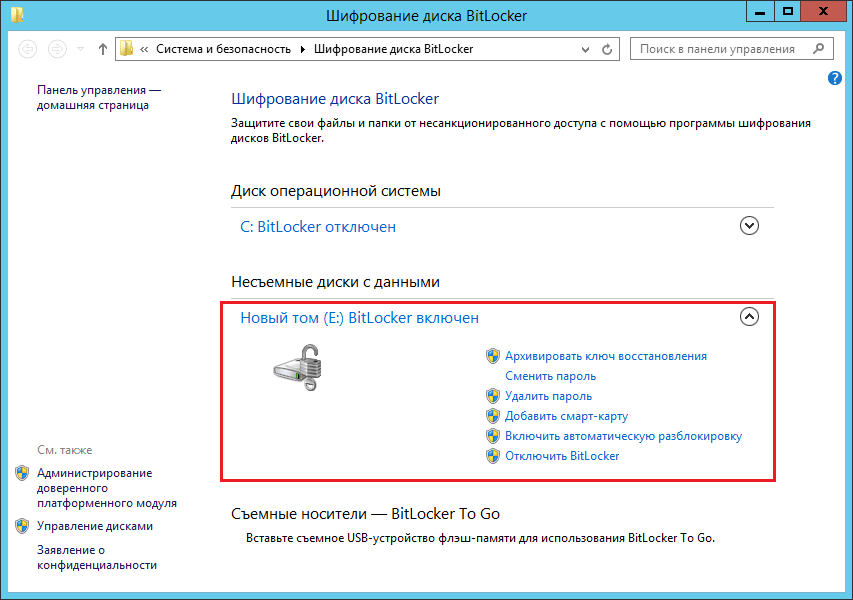
Прежде всего откройте панель управления, и перейдите в раздел шифрование диска Bitlocker;
Нажмите по ссылке включить Bitlocker напротив диска, который нужно зашифровать;
- В появившемся окне включите переключатель использовать пароль для снятия блокировки диска, и введите пароль и подтвердите его. Нажмите Далее;
- Выберите, куда сохранить ключ восстановления. Сохраните его в текстовый файл. Нажмите Далее;
- Выберите, что зашифровать — весь диск или только занятое место;
- Выберите режим шифрования;
- Нажмите кнопку Начать шифрование. В зависимости от выбранного режима шифрования и размера диска, придётся подождать. Дождитесь сообщения Шифрование завершено, и нажмите кнопку ОК;
Возможности взлома и восстановления доступа Bitlocker.
Копии ключей Bitlocker по умолчанию отправляются в SkyDrive и депонируются в Active Directory. На случай потери пароля, чтобы можно было восстановить данные. Лучше всего создать локальную учётную запись, войти под ней и защифровать диск.
Для управления хранением ключей восстановления нужно перейти в раздел Конфигурация компьютера, Политики, Административные шаблоны, Компоненты Windows, Защита диска Bitlocker. Нужно проверить состояние политики Хранить сведения о восстановлении в доменных службах Active Directory.
Основной способ вскрытия Bitlocker — это получение ключа восстановления. Его можно получить из хранимого файла с ключом, из учётной записи Microsoft и из Active Directory.
Лучше всего защита зашифрованного диска является.
- Файл с ключом восстановления хранить в безопасном месте. Компьютер с зашифрованным диском таким местом не является.
- Не использовать учётную запись Microsoft при включении шифрования, не сохранять ключ восстановления в учётной записи.
- Не сохранять ключ восстановления в AD. Не имея административных привелегий на уровне домена, это будет сложно сделать. Понадобится взломать админа.
Читать статью:
Восстановление доступа к Bitlocker
- bitlocker как разблокировать
Копии ключей Bitlocker по умолчанию отправляются в SkyDrive и депонируются в Active Directory. На случай потери пароля, чтобы можно было восстановить данные. Лучше всего создать локальную учётную запись, войти под ней и защифровать диск. Основной способ вскрытия Bitlocker — это получение ключа восстановления. Его можно получить из хранимого файла с ключом, из учётной записи Microsoft и из Active Directory.
- bitlocker для чего нужен
Прежде всего Bitlocker это более надёжная технология шифрования диска, интегрированная в операционные системы, начиная с Windows Vista. К примеру Bitlocker пользователь может зашифровать раздел диска, весь жёсткий диск, внешний жёсткий диск, ssd диск.
- bitlocker как включить
Откройте панель управления, и перейдите в раздел шифрование диска Bitlocker;
Нажмите по ссылке включить Bitlocker напротив диска, который нужно зашифровать;
Включите использовать пароль для снятия блокировки диска, и введите пароль и подтвердите его,
Выберите, куда сохранить ключ восстановления.
Сохраните его в текстовый файл. Нажмите Далее;
Выберите, что зашифровать — весь диск или только занятое место;
Выберите режим шифрования;
Нажмите кнопку Начать шифрование. Дождитесь сообщения Шифрование завершено, и нажмите кнопку ОК;