

Как восстановить фотографии
Компания Rilab расскажет Вам «Как восстановить фотографии»
- Как восстановить удалённые фотографии
- Программы для восстановления фотографий
- Как восстановить фотографии
- Скачать бесплатно программу Recover my Photos и Easy Digital Photo Recovery.
Как восстановить фотографии
Для восстановления фотографий можно использовать стандартные программы. Предназначенные для восстановления данных. Программа которая лучше всего восстанавливает именно цифровые фотографии. Учитывающих особенности именно вашей карты памяти (они бывают разного типа). А также обладающими более развитыми алгоритмами выявления графических изображений.
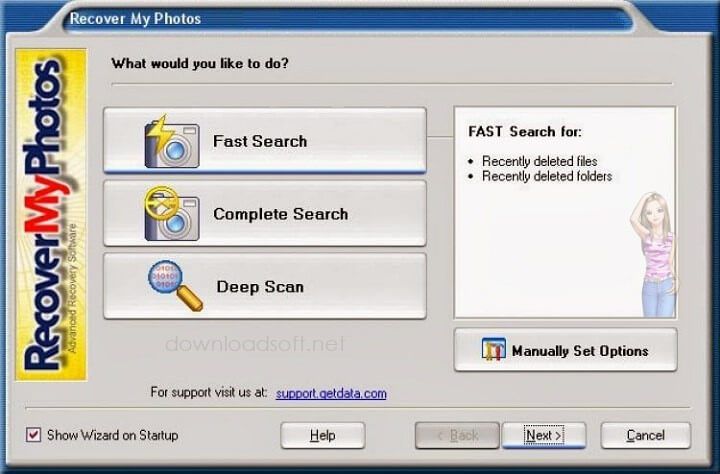
- Во-первых программа Recover my Photos является модифицированной версией программы Recover my Files. Специально ориентированной под восстановление цифровых изображений.
- Во-вторых для этого оптимизированы алгоритмы, убраны не относящиеся к делу настройки и т.д.
- В-третьих методика работы, напоминает программу Recover my Files. Также вначале нужно выбрать тип поиска удалённых изображений. А по окончании выбрать какие именно изображения следует восстановить, нажать Save files, указать место куда, и программа всё сделает.
Программы для восстановления фотографий
Как восстановить фотографии с помощью программы Recover My Files или R-Studio. Программа R-Studio восстанавливает кучу ненужного барахла (отрывочных файлов). Среди которых сложно будет найти удалённые фотографии. Поэтому лучше всего программа Recover My Files.
- В окне программы выберите Recover Files, потом нажмите Next.
- На следующем этапе чтоб восстановить фотографии с помощью программы Recover My Files. Нужно указать, какого именно типа файлы должны искаться. По умолчанию выбраны все типы, а поскольку программа ориентирована на восстановление самых разнообразных данных то и список этот не мал. Но вы можете ограничить только графические. В тоже время, можете вообще ничего не трогать, и нажать Next. Всё равно на карте память от фотоаппарата ничего кроме изображений нет, так что фильтровать то и нечего.
- Для начала поиска удалённых файлов нажмите Старт.
По прошествии некоторого времени вам будет выдан список файлов, доступных для восстановления. Также если выделить файл, доступна опция предпросмотра, позволяющая понять, тот ли это файл. Особенно предварительный просмотр будет полезен, если вы удалили много фотографий и случайно удалили одну нужную. Так вам будет проще понять, какой именно файл вам нужно восстановить.
Чтобы восстановить требуемы фотографии пометьте их, установив напротив них галочки, а затем щёлкните по кнопке Save Files. После этого вам лишь останется указать место, куда должны будут восстановиться фотографии, и нажмите OK. Через пару секунд вы получите на своём компьютере восстановленные фотографии с карты памяти фотоаппарата.
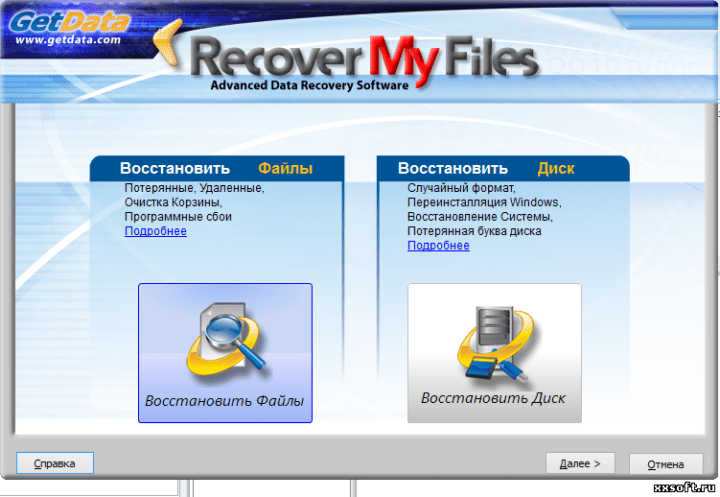
В открывшемся списке имеющихся разделов найдите ваш сменный флеш носитель и выберите его, поставьте слева галочку. Сделав это, нажмите Next.
Как восстановить фотографии с флешки
Во-первых поддерживаются все известные форматы Jpeg, Tiff, Cr2, Nef, Sr2, Arw, Orf, Raf, Mrw, Erf, 3fr, Dcr, Mef, Pef, Dng, X3f, Bmp, Gif и другие.
Во-вторых возможно восстановление фотографий, сделанных с помощью фотоаппаратов Canon, Nikon, Olympus, Sony, Samsung, Epson, Fuji, Hasselblad, Kodak, Mamiya, Minolta, Pentax, Sigma и других производителей фотоаппаратов.
Прежде всего в программе Easy Digital Photo Recovery используются уникальные алгоритмы, оптимизированные специально для восстановления фотографий, поэтому с помощью неё можно восстановить столько фотографий, сколько это вообще возможно. Приятными достоинствами программы является просто использования при высоком качестве восстановления, а также наличие русского интерфейса.
Инструкция по использованию программы Easy Digital Photo Recovery:
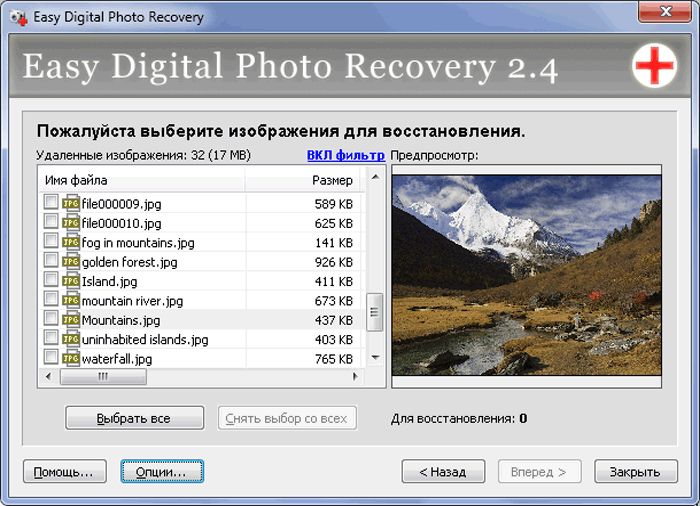
- Во-первых запустите программу. В открывшемся окне выберите ваш носитель информации вставленный в карт-ридер. После этого просто два раза щёлкните кнопкой мышки, по этому разделу, и начнётся сканирование карты памяти.
- Во-вторых по завершению процесса сканирования вам будет выдан итоговый список найденных цифровых изображений доступных для восстановления. Обратите внимание, что это изображения, находящиеся на карте в нормальном состоянии не выводятся. Также программа обладает возможностью просмотра, позволяющей точно определить восстанавливаемое фото. Достоинством программы является то, что она, практически безошибочно, отсеивает мусор от целых изображений, которые можно с высокой вероятностью восстановить целиком. Напротив каждого найденного файла выводится его статус.
- В-третьих для восстановления выберите нужные фотографии, нажмите Далее и укажите место куда восстановить фотографии.