

Isobuster восстановление данных
Isobuster восстановление данных
- Как устроены оптические CD и DVD диски.
- Как установить программу IsoBuster.
- Скачать бесплатно программу IsoBuster.
- Запуск и внешний вид программы IsoBuster.
- Настройка программы IsoBuster.
Ранее оптические CD и DVD диски были самыми популярными носителями информации. Пользователи записывали на них самые разные данные — свадьбу, документы, фотографии, музыку, видео и т.д. Когда вдруг окажется, что оптический диск с важными для вас данными уже не может прочитаться. Да бывает так — лежал всё время без надобности. А когда вдруг пригодился, вы обнаружили, что диск уже не читается.
Как устроены оптические CD и DVD диски.

Раньше, довольно длительное время, самым оптимальным носителем информации считался оптический диск. Помимо цены, они обладали ещё рядом привлекательных особенностей.
- Во-первых, информация для записи на компакт-диск является многократно избыточной. Достаточно сказать, что при официально заявленной ёмкости в 700 mb. В действительности CD-Rom несёт около 2.5gb. В идеальном случае. Восстановить исходные данные удаётся даже в том случае, если блок разрушен на 25%. Кроме этого, для минимизации ущерба от физических дефектов используется перекрёстное чередование блоков между сложными секторами. Благодаря этому любой локальный дефект, скорее всего, затронет блоки, относящиеся к разным секторам, а не те, что идут последовательно.
- Во-вторых, несмотря на хрупкость, лазерные диски являются весьма неприхотливыми. Их слабое место это деградация материалов. Со временем поликарбонатный диск мутнеет, а отражающая подложка подвержена коррозии. У продукции известных производителей процесс старения растягивается на несколько десятков лет. Тогда как образцам no-name отводится гораздо меньший срок жизни — от двух до пяти лет. Однако, согласитесь, даже этого времени достаточно для того, чтобы дождаться появления принципиально новых носителей, на которые можно будет перенести все архивы.
Isobuster восстановление данных CD DVD

IsoBuster считается лидером среди программ по восстановлению данных с повреждённых CD и DVD дисков. Эта программа доступна на русскоязычном интерфейсе.
Как установить программу IsoBuster восстановление данных CD DVD.
Прежде всего установка программы очень проста:
- Во-первых выберите язык установки и примите лицензионное соглашение.
- Во-вторых сразу начинется процесс копирования файлов.
- В-третьих создайте ярлык на Рабочем столе или в меню быстрого запуска.
Запуск программы и внешний вид программы IsoBuster.
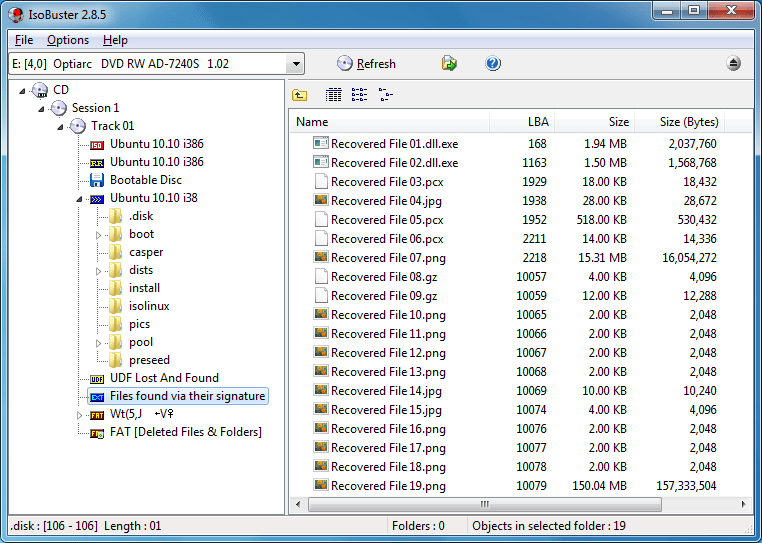
- Во-первых запустите программу. Вы увидите окно, дерево сессий, дорожек диска или образа. Вставленного в текущий привод (реальный или виртуальный). Текущий привод можно изменить вверху слева из выпадающего списка.
- Во-вторых справа находится информация о выбранном из дерева места диска — состав папки, свойства файлов.
- В-третьих справа вверху вы увидите панель инструментов, где можно обновить (перезагрузить) файловую систему, загрузить файл-образ, получить справку или закрыть файл.
Настройки программы IsoBuster восстановление данных CD DVD.
Прежде всего получить доступ к окну настроек можно через строку меню Настройки. Затем выберите необходимый пункт. В результате этого на экране появится диалоговое окно Настройки, открытое на соответствующей вкладке. После этого, между вкладками можно переходить.
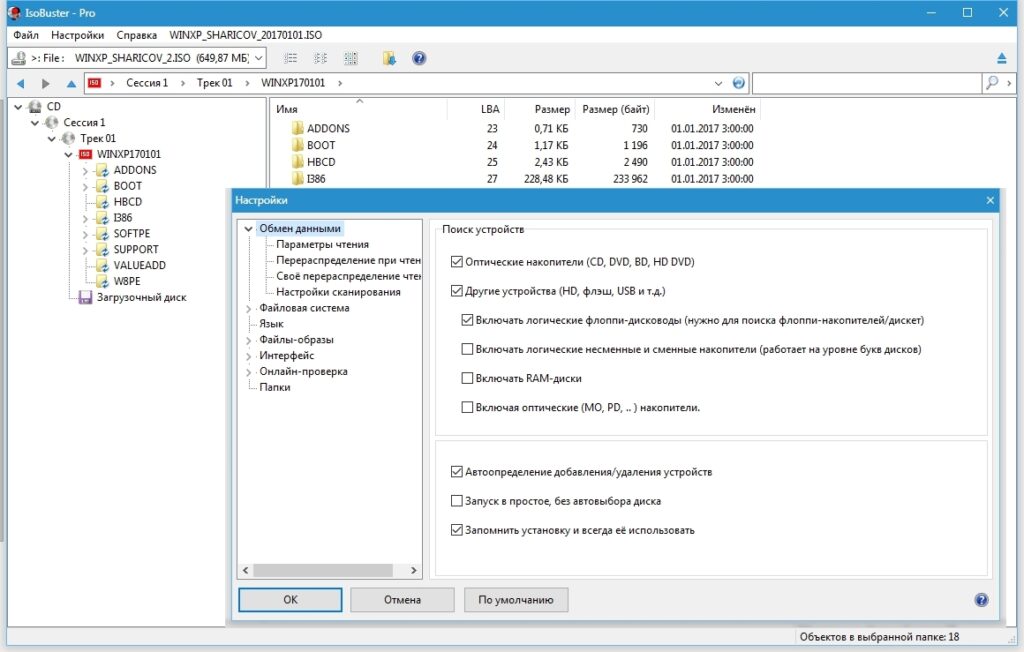
К примеру для каждого пункта, в меню окна Настройки имеется отдельная вкладка. В свою очередь, у каждой такой вкладки имеется ещё дополнительные подвкладки.
- Файловая система — здесь, в основном, настраиваются параметры восстановлен6ия и поиска повреждённых файлов для различных типов дисков. А также внешний вид, показ времени создания файлов, их сортировка. По умолчанию там всё включено, чтобы обнаружению подвергалось всё, что только можно. Но вы можете ограничить поиск — в случае такой необходимости.
- Язык — здесь настраивается язык интерфейса программы IsoBuster
- Файлы-образы — в этой вкладке вы можете настроить создание файлов к образам. Также можно задать разделение файлов-образов на несколько частей указанного размера. В других подвкладках можно задать изменение расширения bin на iso. Указать расширение файлов, ассоциированных с IsoBuster.
- Интерфейс — общие настройки внешнего вида.
- Онлайн—проверка — опции для проверок обновлений программы IsoBuster с сайта производителя.
- Папки — здесь задаётся путь к временному каталогу программы. В который будут помещаться промежуточные данные в ходе восстановительного процесса.
папка Обмен данными
Папка Обмен данными, необходимо обратить внимание на подвкладку параметры чтения. Следовательно от настроек, сосредоточенных в данном разделе во многом зависит успех прочтения данных с ипорченного диска:
Во-первых. Попытки переноса мультиблоков — в своей работе современные CD и DVD-приводы за один раз считывают сразу несколько блоков данных. При этом если в ходе чтения возникает ошибка, то в обычном случае выдаётся сообщение об ошибке чтения. Вам нужно будет повторно попробовать прочитать целый файл. А в случае с IsoBuster программа даёт команду заново перечитать данный набор блоков. Параметр Попытки переноса мультиблоков. Определяет количество попыток, которое привод должен будет произвести для прочтения сбойных мультиблока. По умолчанию число равно 2. Вы можете увеличить данное значение, но необходимо учитывать, что каждая попытка занимает порядка 30 секунд, так что чтение повреждённого диска может очень и очень затянуться.
Во-вторых Попытки переноса одного блока — если считать мультиблок всё-таки не удастся, то программа будет пытаться читать проблемные участки не группами блоков, а отдельными блоками — каждый индивидуально. Параметр попытки переноса одного блока задаёт количество попыток чтения одного блока. По умолчанию используется значение 3.
В-третьих Использовать задержки — данный флажок позволяет установить задержку между попытками чтения.
После настройки всех необходимых настроек, нажмите на кнопку ОК.
Как устранить механические повреждения CD и DVD диска
Физические загрязнения
На лазерных дисках физические проблемы, кроме деградации слоёв, почти всегда видны невооружённым взглядом. Осмотр нечитаемого диска при хорошем освещении и под разными углами позволяет сразу выявить сколы, трещины, потёртости и царапины. К физическим загрязнениям можно отнести и появляющиеся вследствие неаккуратного обращения загрязнения. Обычная очистка зачастую оказывается эффективнее, нежели опасные манипуляции со шлифовкой и полировкой диска.
Лучше всего справляются с удалением грязи с поверхности диска специальные нетканые салфетки, смоченные очищающим раствором. Мягкую ткань нецелесообразно использовать из-за того что она оставляет ворсинки, а бумажные салфетки царапают защитное покрытие.
При протирании диска движения должны быть направлены от центра к краям. Иногда рекомендуют сначала очистить диск тряпкой с раствором, а потом промыть под струёй воды и обсушить салфеткой.
Механические повреждения
Самым серьёзным среди дефектов следует признать сквозные трещины. Они могут повредить не только данные, но и работающий привод. Бороться с трещинами, заливая их клеем или иным способом укреплять диск, практически бесполезно — возникающие за счёт внутренних напряжений расхождения краёв трещин превосходят допустимую ошибку позиционирования луча. Однако вы приклеите с верхней стороны скотч или плёнку, то, по крайней мере, предотвратите разлёт осколков. Дополнительной гарантией безопасности станет уменьшение скорости вращения шпинделя посредством программных средств (например, программы Nero Drive Speed).
Довольно много неприятностей способны доставить и царапины. Наиболее уязвима верхняя сторона: легко преодолев тонкое лаковое покрытие, механические повреждения необратимо уничтожают фрагменты окружающего или записываемого слоёв. Кстати, к такому же печальному итогу нередко приводит нанесение надписей первым попавшимся маркером.
Царапины и потёртости
Дефекты поликарбонатной пластины не столь опасны. Например, немногочисленные узкие царапины не должны вызывать никакого беспокойства. Другое дело — широкие царапины, попав в своеобразную дыру, головка совершенно дезориентируется и вылетает в одну из соседних дорожек. Умные приводы автоматически распознают такую ситуацию и возвращают головку на нужное место, однако менее сообразительные модели самоуверенно продолжают чтение. В результате, голова одного сектора скрещивается с хвостом другого и, естественно, при попытке восстановления такого сектора штатными корректирующими кодами ничего, кроме мусора, не получается, и привод уныло диагностирует неисправимую ошибку.
Концентрические царапины — самый деструктивный из всех возможных типов разрушений. Дело в том, что они затеняют участки дисках так, что микропрограмма привода оказывается бессильна их восстановить, основываясь на избыточных кодах коррекции ошибок.
В теории справиться с царапинами на нижней стороне диска не составляет труда. Существует два способа:
- Заполнить углубления материалом с близким к поликарбонату коэффициентом преломления;
- Равномерно отшлифовать поверхность пластины до дна самых глубоких дефектов, а затем отполировать её.
Оптический привод CD и DVD дисков.
Самое слабое звено оптического диска это оптический привод. Статистика показывает что, в 3-х случаях из 5 именно привод виноват в том, что данные не восстановить стандартными методами. Причины, по которым это происходит, например, со временем сбивается юстировка оптики или уменьшается мощность лазера. Грязь, попавшая на посадочную площадку шпинделя. Способна привести к таким биениям вставляемого диска. Что система фокусировки просто не успевает установить оптимальное положение линзы. Весьма частое явление — загрязнение самой линзы. Лучше всего оптический диск читает то устройство, на котором диск был записан хотим уверить это миф. Компьютерным пользователям, которым приходилось часто иметь дело с носителями информации долго выбирали и бережно использовали дисковод. Иногда такой привод подключали лишь для чтения проблемного диска. А потом отключали от компьютера, чтоб избежать износа.
Качество привода
Факторы, которые влияли на долгую работу привода, было много: это точность изготовления и сборки механики и оптики, и конструктивные особенности, в том числе механизмы балансировки и компенсации люфта, и свойства лазерного излучателя, и особенности микропрограммы. Даже если бы вы нашли полное описание технических параметров, то разобраться в нём вряд ли смогли.
Согласно правилу, о качестве привода, который читал CD или DVD диски можно было сказать, чем дороже, тем лучше. Другая немаловажная характеристика — доступный диапазон скоростей чтения. В общем случае — чем ниже скорость вращения диска, тем мягче требования, предъявляемые к его качеству.
При покупке CD-ROMа выбирали тот дисковод, у которого скоростной диапазон максимален. Отсутствие скорости порядка 4x-8x ограничивает привод только высококачественными дисками.
По непонятным причинам, штатные средства операционной системы Windows не позволяют управлять скоростью диска. Потому приходится прибегать к помощи сторонних утилит, на недостаток которых, впрочем, жаловаться не приходится. В принципе, большинство приводов самостоятельно снижают скорость, натолкнувшись на нечитаемые сектора, однако качество заложенных в них алгоритмов всё ещё оставляет желать лучшего, поэтому ручное управление скоростью даёт значительно лучший результат.