

Восстановить пароль rar архива
Восстановить пароль rar архива
- Где бесплатно скачать программу Advanced Archive Password Recovery,
- Список программ для восстановления паролей к архивам RAR ZIP,
- Advanced Archive Password Recovery программа для восстановления пароля RAR ZIP,
- Инструкция по использованию программы Advanced Archive Password Recovery.
Как восстановить пароль rar архива
С архивами проблема забытых паролей вообще стоит довольно остро. Особено если учитывать тот факт, что, обычно, разные файлы и документы через интернет пересылают в виде архивов, зачастую защищённых паролем. При этом, вам пароль сообщают, но потом он как то теряется, и, в итоге, в следующий раз как открыть архив, вы не знаете.
Сразу необходимо отметить, что восстановить пароль к архиву очень сложно, а если он длинее 6 символов, то, в домашних условиях, практически невозможно. В случае же с запароленным архивом это невозможно, так как никакого файла с паролями для него нет. Остаётся только один способ — это перебор и подбор.
Такой способ, во-первых, очень продолжителен и ресурсоёмок (задействует всю мощь компьютера — даже процессор видеокарты), а во вторых, далеко не гарантирует положительный результат. По продолительности подбор пароля может занимать несколько суток, недель, а результата в итоге никакого, Но если выхода никакого нет, то можно и попробовать.
Список программ для восстановления паролей к архивам RAR ZIP:
- cRARk — бесплатная программа, работающая из командной строки;
- Parallel Password Recovery — удобный инструмент восстановления, в основу которого положена технология crark. Но данная программа работает в обычном оконном режиме. В бесплатной версии позвляет восстанавливать пароли длинной не более 4 символов. Преимуществом данной программы является развитая технология распределённых вычислений, позволяющая ускорить подбор пароля.
Для восстановления пароля RAR ZIP программа Advanced Archive Password Recovery :

Advanced Archive Password Recovery — наиболее оптимальное решение для восстановления данных. Обширные настройки, русскоязычный интерфейс, высокая результативность.
Скачать бесплатно программу Advanced Archive Password Recovery с официального вебсайта:
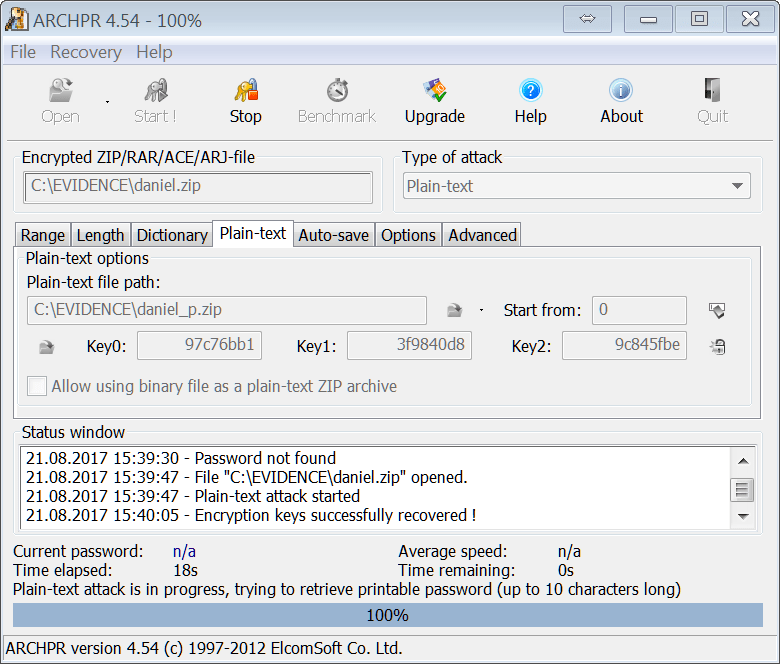
Сразу после запука программы на экране появится окно Advanced Archive Password Recovery. Для начала необходимо открыть файл архива, нажав на кнопку открыть и указать место расположение файла.
Инструкция по использованию программы Advanced Archive Password Recovery:
- Теперь необходимо задать параметры подбора пароля. Приэтом возможны различные варианты. Для начала, в открывшемся списке Type of attack (тип атаки) необходимо выбрать способ восстановления пароля. По умолчанию стоит Brute-force (перебор) — это наиболее трудоёмкий, но гарантированно дающий результат способ. Другое дело, что результат может появиться через очень долгое ожидание. Суть такого восстановления заключается в переборе всех вохможных сочетаний букв и цифр. Такой подход имеет смысл, если длина пароля невелика, или вы знаете хотя бы часть пароля. В противном случае, время восстановления пароля может продолжаться годами. Вариант Dictionary (по словарю) осуществляет перебор не произвольных сочетаний букв и цифр, а осмысленных сочетаний, представляющих собой какие-либо слова или их модификации. При этом, подключение словаря осуществляется на вкладке словарь в центральной части окна.
- В состав программы входит свой словарь, однако вы можете его изменить или создать свой. Вариант Mask (по маске) позволяет вам ограничить критерии поиска, если вы что-то там помните. Например, вы помните, что пароль состоит из 7 букв, начинается с буквы d и заканчивается на q87. В таком случае выберите в раскрывшимся списке Типа атаки значение Mask (по маске) и в появившемся ниже поле Mask (маска) введите x???q87. В том случае, если в состав пароля предположительно входит знак ?, можно для обозначения отдельных символов использовать знак #.
- В нашем случае, допустим, мы помним что пароль состоит только из цифр. Поэтому в раскрывшимся списке Type of attack (тип атаки) выберем brute-force (перебор), а затем установим флажок All-digits (все цифры (0-9)), а остальные флажки снимем.