
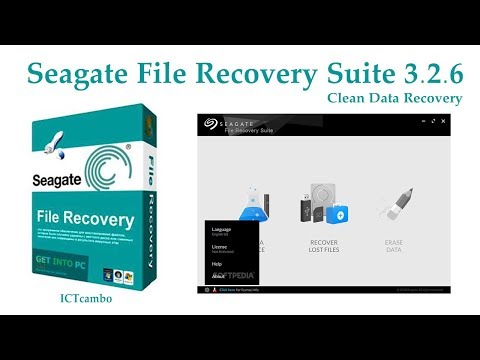
Seagate File Recovery восстановление данных
Seagate File Recovery восстановление данных hdd ssd
- Программа Seagate File Recovery для восстановления данных
- Как восстановить данные hdd ssd дисках с помощью програмы Seagate File Recovery
- Особенности программы Seagate File Recovery для восстановления данных
- Принцип работы программы Seagate File Recovery
Во-первых программа Seagate File Recovery для восстановления данных использует для своей работы новейшие уникальные технологии и имеет комплексные решения восстановления данных.
Во-вторых программа Seagate File Recovery позволяет восстанавливать даные даже с отформатированных или повреждённых жёстких дисков, также с удалённых разделов на жёстком диске.
Как восстановить данные Seagate File Recovery
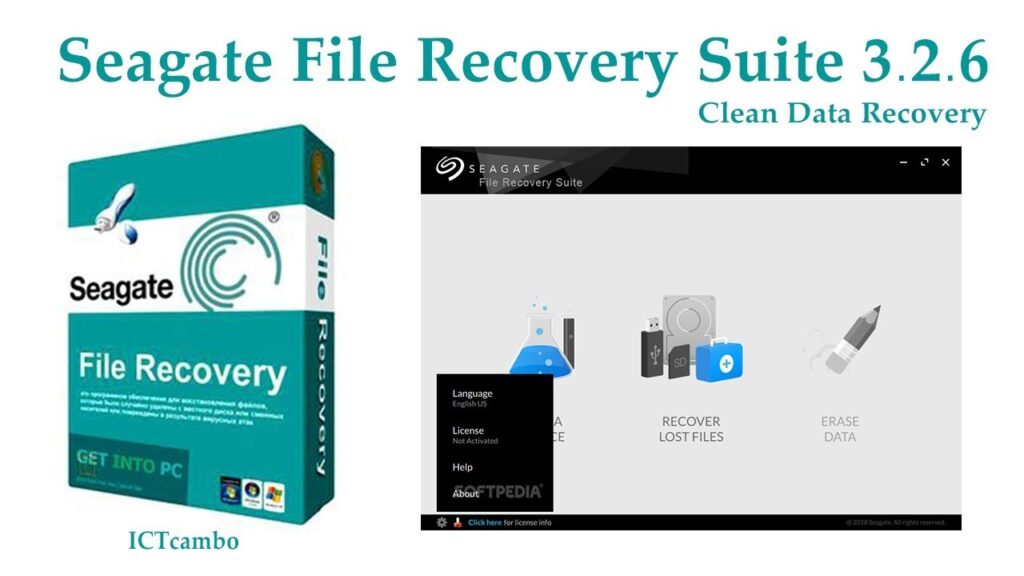
Особенности программы Seagate File Recovery
Во-первых программа работает на всех версиях Windows;
Во-вторых поддерживает файловые системы FAT12, FAT16, FAT32, NTFS, NTFS5;
В-третьих выполняет поиск данных на многих устройствах таких как HD, CD, DVD, Floppy disk, Compact Flash Card, USB, ZIP, Memory sticks.
С помощью программы Seagate File Recovery можно создавать образы целых жёстких дисков. Образы можно обрабатывать подобно обычным дискам.
Кроме восстановления файла разрушенных и удалённых разделов, программа восстанавливает сжатые файлы, зашифрованные, а также потоки альтернативных данных.
Программа имеет свой собственный просмотрщик файлов. С помощью данной функции можно проводить визуальную оценку шансов восстановления файлов.
Seagate File Recovery может восстанавливать файлы, которые перестали показываться, а также те, которые вы нечайно удалили после очистки корзины.
Восстанавливает файлы после вирусных атак, сбой питания, разбиение диска на разделы, отформатированный жёсткий диск или раздел.
Принцип работы программы Seagate File Recovery:
Во-первых поиск файлов в разделах — в данном режиме сначала программа выполняет анализ MFT (главная файловая таблица) или FAT. Обнаружив после поиска файлов, в данном разделе, данные можно восстановить. Любой файл перед восстановлением можно просмотреть в специальном окне.
Во-вторых сканирование диска и поиск разделов — в данном режиме программа изначально сканирует весь диск или определённый раздел.
Как восстановить данные с помощью программы Seagate File Recovery:
Во-первых в программе выберите диск, на котором вы хотите произвести поиск удалённых файлов.
Выберите тип сканирования:
Fast saerch for lost files — быстрый поиск потерянных файлов.
Detailed scan for lost files — более подробное сканирование.
Open detailed scan information file — если вы сохранили информацию о сканировании в файл, то, используя этот тип сканирования, вы можете выбрать файл с данной информацией и продолжить работу без повторного сканирования.
Во-вторых в дереве файлов и папок выберите нужную вам. Если необходимо пометить все объекты, щёлкните правой кнопкой на рабочей области и выберите команду Mark All.
Чтобы просмотреть файл выберите в контекстном меню пункт Preview.
Выберите файлы и папки которые вы хотите восстановить и нажмите на кнопку Next. Также вы можете нажать Output folder программа предложит выбрать место для восстановления информации.
Как создать посекторный образ жёсткого диска с помощью программы Seagate File Recovery:
Образ является точной посекторной копией вашего устройства. Восстановление данных лучше всего делать именно с образа.
Для создания образа
- в контекстном меню программы выберите пункт Create Image.
- В поле ввода Image name введите имя образа, а также папку для сохранения
После установки нужных параметров, щёлкните OK.
Для открытия образа выберите команду Open Image.