
Диагностика жесткого диска
В этой статье «Диагностика жесткого диска»
- Из чего состоит жёсткий диск,
- Принцип хранения данных на жёстком диске,
- Какие бывают повреждения на жёстких дисках,
Диагностика жёсткого диска Windows
Безусловно в современном мире в качестве основных накопителей используются — жёсткие диски (HDD, Hard Disk Drive). Такие диски используются всё чаще и чаще, но на таких жёстких дисках практичнее всего хранить свои данные.
Как сделать диагностику жёсткого диска. Прежде всего жёсткий диск выглядит как единный металлический блок, довольно прочный, тяжёлый, герметичный. Кроме того технология работы настолько тонка, что даже пылинка, попав внутрь, способна нарушить работоспособность жёсткого диска.
Жёсткий диск состоит из двух основных частей
- механическая часть
- плата электроники
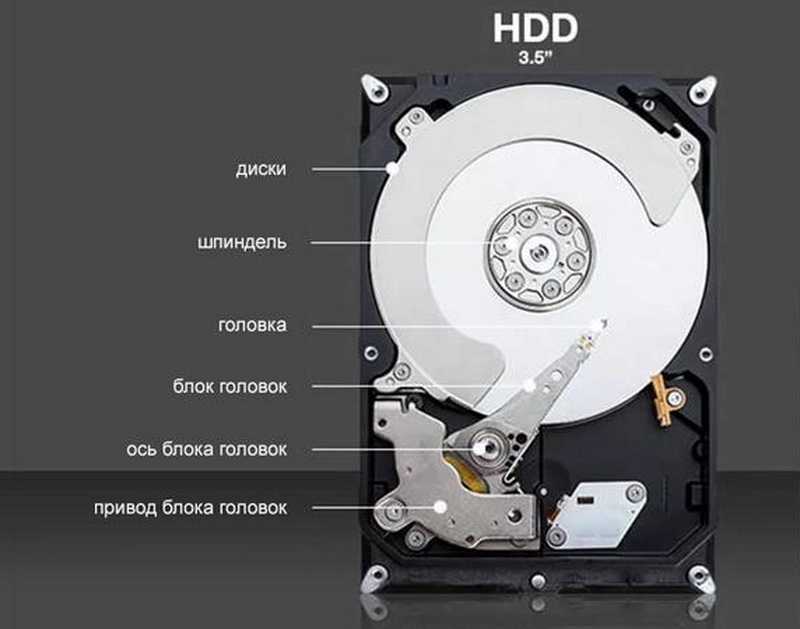
Прежде всего механическая часть состоит из пластин (дисков) на которой находится информация, блока магнитных голов которая записывает и считывает информацию. Кроме того электроника представляет собой плату, на которой находятся важные для работы элементы, такие как процессор, пзу, озу.
Во-первых на жёстком диске для удобства под операционную систему и для хранения данных разбивают на разделы, используются два стиля раздела диска MBR (Master Boot Record) и GPT (Guid Partition Table).
Раздел это размеченное пространство на диске, чтобы сохранить какую либо информацию. Кроме того для организации структуры хранения данных должна быть создана файловая система. Во-вторых необходимо произвести форматирование раздела. К примеру вариантов файловых систем существует огромное количество. Для операционной системы Windows используются FAT, NTFS, а на ОС Linux применяются EXT2FS, EXT3FS, ReiserFS, SWAP.
Так или иначе на mbr-дисках доступно создание не более 4-х основных разделов. с которых возможно загрузить систему Windows. На GPT-дисках ограничений нет, можно создать аж 128 разделов. С каждого возможна загрузка Windows.
MBR поддерживает жёсткие диски до 2 tb. GPT поддерживает даже диски большого объёма.
Диагностика и восстановление
Внимательно следите за температурой, не допуская перегрева жёсткого диска. Предельно допустимую температуру можно узнать из документации. Большинство современных жёстких дисках нормально выдерживают температуру окружающей среды. Не путайте её с показаниями встроенного термодатчика, не трубуя дополнительного охлаждения. Твердотельные SSD диски в силу своего устройства не греются так сильно, как HDD, и поэтому чрезмерных нагрев твердотельного накопителя без видимой активности свидетельствует о неисправности аппаратной части.
Не разгоняйте процессор, pci шину и оперативную память. Всё это может привести к необратимому процессу разрушению служебных структур файловой системы. Затраты на восстановление которой сведут на нет весь выигрыш, полученный от разгона.
В ssd дисках нет защиты от сбоев питания (power loss protection), то при следующем включении он может не читаться или будут недоступны не все данные, хранящиеся на нём. Также не забывайте, что со статическим электричеством при работе с ssd, как и с любыми платами, следует быть внимательным.
Никогда не запускайте программы, в которых вы не уверены, и уж тем более не предоставляйте им права администратора! Всегда используйте минимум прав, требуемых для работы, входя в систему от имени администратора лишь при реальной необходимости.
При физических повреждениях жёсткого диска:
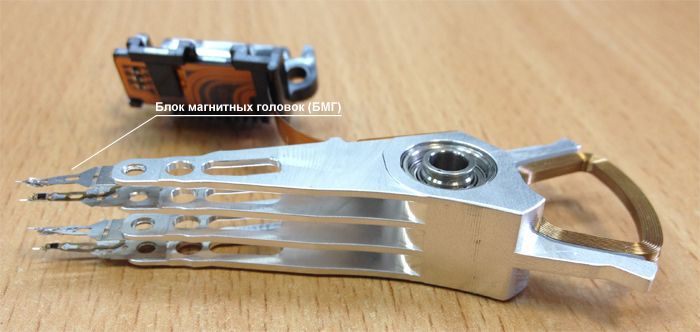
- выходит из строя блок магнитных голов (БМГ), перестаёт читать и писать, нужно менять БМГ на заведомо рабочую от такого же диска такой же модели,
- блок магнитных голов может залипнуть на магнитных дисках,
- клин шпиндельного двигателя,
При логических разрушениях на жёстком диске
- Сбой файловой системы, жёсткий диск просит себя отформатировать, находится в файловой системе Raw.
Никогда не вскрывайте крышку гермоблока!!! это приведёт к безвозвратному потери информации.
Повреждения жёсткого диска
- Жёсткий диск не опознается в Bios (перестала работать плата электроники),
- Операционная система не загружается (повреждение загрузочных секторов),
- Операционная система загружается, но затем процесс загрузки зависает или прерывается с выводом сообщения об ошибке (проблема с конфигурацией операционной системы, физическое повреждение жёсткого диска)
Читать статью:
Диагностика жёсткого диска:
- диагностика жесткого диска программа
Если у вас сломался жёсткий диск и вы решили в домашних условиях сделать диагностику. То вам понадобится самая лучшая программа для диагностики жёсткого диска называется Victoria. Но ни в коем слачее не перепутайте программа Victoria не предназначена для восстановления данных. Если на жёстком диске есть важные данные то лучше для начала восстановить их. А потом уже делать диагностику жёсткого диска.
- диагностика жесткого диска windows 10
Для диагностики жёсткого диска на windows 10 как и на другую ОС используют самую популярную программу Victoria. Программа полностью совместима со всеми актуальными версиями Windows. Но ни в коем слачее не перепутайте программа Victoria не предназначена для восстановления данных. Если на жёстком диске есть важные данные то лучше для начала восстановить их. А потом уже делать диагностику жёсткого диска.
- как проверить жесткий диск на битые сектора
Проверить жёсткий диск на битые сектора и исправить их нужна программа Victoria. Программа полностью совместима со всеми актуальными версиями Windows. Но ни в коем слачее не перепутайте программа Victoria не предназначена для восстановления данных. Если на жёстком диске есть важные данные то лучше для начала восстановить их. А потом уже делать диагностику жёсткого диска.
- проверка жесткого диска на состояние
Чтоб проверить жёсткий диск на состояние здоровья лучше всего можно использовать программу Hard disk sentinel. Самая популярная программа для проверки состояния здоровья жёсткого диска. Программа полностью на русском языке. Так же программа может сделать диагностику жёсткого диска.
- как проверить жесткий диск на ошибки
Для проверки жёсткого диска на ошибки используют 2 популярных программы. Называются программы Victoria и Hard disk sentinel. Но для любых проверок на ошибки и исправления битых секторов необходимо сделать посекторный образ диска. Чтоб не потерять данные которые вам нужны.