
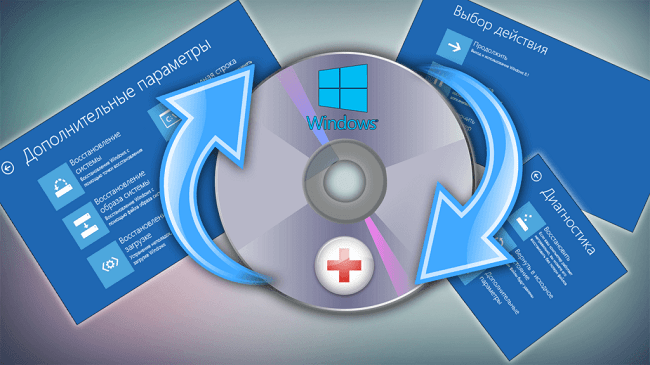
Восстановление системы Windows
В этой статье «Восстановление системы Windows»
- Как сбросить пароль в Windows
- Восстановления операционной системы windows
- Дополнительные параметры windows
- Контрольные точки Windows
- Создание контрольной точки Windows
Все так или иначе сталкивались с загрузочным меню Windows, которое появляется при нажатии определённой клавиши или при системном сбое.
В windows 10 или windows 11 для восстановления системы нужно только открыть Параметры компьютера. Зайти на вкладку Обновление и безопасность, в восстановление и нажать кнопку Перезагрузить сейчас. После перезагрузки системы сразу будет открыта среда восстановления операционной системы.
После перезагрузки будет отображаться окно где вы увидите три варианта:
Восстановления операционной системы windows
- Продолжить позволяет выйти из меню и продолжить нормальную загрузку системы,
- Диагностика она нужна для ввода команд запуска восстановления системы,
- Выключить компьютер.
Если нажать кнопку диагностика то можно будет вернуть компьютер в первоначальное состояние. Позволяет выполнить быструю переустановку Windows.
Если нажать на кнопку дополнительные параметры то вы увидите следующие функции:
Дополнительные параметры windows
Восстановление системы из ранее созданной точки восстановления. Точку восстановления нужно создать вручную.
Восстановление из образа системы. Восстанавливает windows по предварительно созданному образу. При выборе этой команды система сама предложит выбрать файл образа системы.
Восстановление при загрузке. Автоматическое исправление некоторых ошибок мешающих загрузке Windows.
командная строка вызывает командную строку.
параметры загрузки открывает экран на котором будет единственная кнопка перезагрузить. После перезагрузки вы увидите окно с функциями параметры перезагрузки.
вернуться к предыдущей сборке позволяет вернуться к предыдущей версии Windows.
восстановление системы Windows
Архивация и восстановление (Пуск | Панель управления | Архивация и восстановление) — это служба, создающая дисковые и файловые архивы по расписанию или по команде. При первом запуске следует настроить параметры резервного копирования.
- На первом шаге укажите место хранения архива. Мастер предлагает выбрать один из дисков, отличных от системного. Располагать архивы на том же диске, что и система, нет никакого смысла — такая резервная копия практически ни от чего не защитит.
- Далее вы можете разрешить Windows включить в архив стандартный набор объектов, но лучше выбрать объекты самостоятельно. Для этого установите переключатель в положение Предоставить мне выбор и нажмите кнопку Далее.
- Выберите объекты для архивирования, установив напротив них флажки.
- На последнем шаге мастер показывает сводку и предлагает уточнить расписание архивации (по умолчанию — раз в неделю). Чтобы начать резервное копирование в первый раз, нажмите кнопку Сохранить параметры и запустить архивацию.
- во-первых включить отладку. Запускает Windows в расширенном режиме устранения неполадок.
- во-вторых включить ведение журнала загрузки. Создаёт файл в который заносятся все драйверы, установленные во время запуска.
- в-третьих включить видео режим с низким разрешением. Можно использовать в случае неудачной установки видео драйвера.
- включить безопасные режим. В безопасном режиме загружаются только основные драйвера, необходимые для базовой работы системы.
- включить безопасный режим с загрузкой сетевых драйверов.
- включить безопасный режим с поддержкой командной строки.
- отключить обязательную проверку подписи драйверов.
- можно отключить ранний запуск анти вредоносной системы.
- отключить автоматический перезапуск после сбоя.
Контрольные точки Windows
Защита Windows — очень полезная функция которая позволяет создавать контрольные точки. Контрольные точки ещё называются точки восстановления. Позволяющие за считанные минуты восстановить предыдущее состояние системы. Точки восстановления создаются, как в ручную, так и автоматически. Каждый раз перед установкой тяжёлых программ игр или обновления системы Windows лучше всего создать точку восстановления. Которая поможет вам в случае непредвиденных ситуаций откатить операционную систему назад.
Точки восстановления — архив, автоматически создаваемый перед каждым серьезным вмешательством в настройки ОС. В него включается стандартный, предопределенный набор объектов: файлы реестра, драйверы, содержимое профилей пользователей.
Технически архивы хранятся в скрытых системных защищенных папках Recovery и System Volume Information на том же диске, что и исходные объекты. Восстановление системы включается или отключается для тома в целом через вкладку Защита системы диалогового окна Свойства системы.
Основная задача этого рода резервного копирования — восстановление рабочего состояния системы после непреднамеренных или опрометчивых действий пользователя. Тем не менее, служба способна помочь и в восстановлении пользовательских файлов (документов), хранящихся в стандартных расположениях. Главное ограничение в том, что копии хранятся на том же диске, и при аварии файловой системы они, скорее всего, окажутся недоступными.
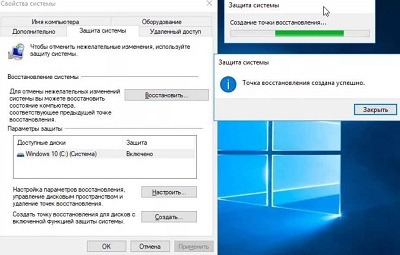
Создание контрольной точки Windows
- откройте окно система (через панель управления или выбрав команду свойства компьютера)
- в открывшемся окне выберите защита системы
- нажмите на раздел C
- нажмите кнопку настроить
- в открывшемся окне включите режим Включить защиту системы
- выберите использование дискового пространство от 5% до 10% для нормального использования защиты системы этого вполне хватает.
- нажмите OK
Как сбросить пароль в Windows
Сброс пароля в операционной системе Windows всегда считалась и считается достаточно тяжелым вызовом для неподготовленных пользователей. Если забывается пароль для входа в систему, то часто у большинства пользователей возникает форменная паника, мешающая думать адекватно и делать правильные решения. В реальной практике, если забывается пароль к вышеуказанной операционной системе, то нужно просто следовать определенным шагам. И даже непрофессионал сможет сбросить защитный пароль быстро и без особых помех.
Использование другого пользователя
Настоятельно рекомендуется воспользоваться правами любого администратора для сброса пароля. Но потребуется следующее – данный пользователь действительно является администратором. Если данная опция прилагается по умолчанию, то достаточно начать восстановление с нажатием на кнопку «Пуск», далее в окошке распечатать «CMD», нажать правой кнопкой компьютерной мышки на CMD и не забыть щелкнуть на литеру «А» на клавиатуре. Такой простой подход позволяет запускать программный софт от имени администратора. Если же операционная система Windows помогла открыть новое окно с параметрами «Да» или «Нет», рекомендуется остановиться на первом варианте. Если ничего не потребуется, то нужно нажать на «Нет».
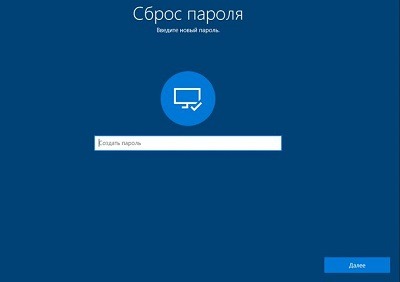
Когда указанные выше шаги прошли успешно, то нужно приступить к другим важным операциям:
• «Net user»: показывает список пользователей.
• «Net user [целевое имя пользователя] *»: данная команда позволяет изменять пароль целевого имени пользователя.
Важно! Нужно постоянно иметь в виду, что использование заглавных букв в именах пользователей имеет немалое значение. И настоятельно не рекомендовано использование скобок.
• После проведения вышеуказанных операций важно ввести свой пароль. Важно помнить, что все те значения, которые будут вводиться, визуально окажутся заметными.
• Рекомендуется повторить пароль и всё будет готово, как абсолютно любой человек сможет войти в роли старого пользователя, но с новым паролем.
Использование диска восстановления Trinity
Данная утилита ценна тем, что целиком и полностью основана на дистрибутиве Linux и по своей сути относится к загрузочному диску. Она специально предназначена для восстановления Windows, но также считается оптимальным выбором для восстановления операционных систем Linux.
Данная утилита способна выполнять следующее: • легкий сброс паролей Windows с улучшенным инструментом Winpass.
- возможность запуска файлового сервера Samba (для файлового обмена).
- возможность облегченного запуска SSH-сервера.
- восстановление полностью удаленных файлов с помощью утилит и особых процедур.
- реставрация потерянных разделов дисков.
Функционирует данная программка Trinity следующим образом. Вначале ее нужно скачать с сайта разработчика, скопировать на загрузочную внешний носитель, запустить операционную систему и далее загрузить софт. В первом случае пользователю будет предложено изменить пароль администратора, однако может потребоваться изменение пароля для определенного пользователя.
В качестве последнего шага останется как зайти в командную строку операционной системы и выполнить следующие операции:
• Ввести «winpass -u [целевое имя пользователя]». Опять же, скобки окажутся невостребованными.
• Ввести «1» и не забыть нажать на кнопку [ENTER].
• Теперь абсолютно любой пользователь способен либо ввести новый пароль для данного пользователя, либо оставить поле для пароля пустым. Поэтому лучше ввести «*» и не забыть щелкнуть [ENTER], чтобы иметь возможность удалить старый пароль.
• Далее компьютерная техника спрашивает пользователя: «Вы действительно хотите изменить пароль?» Стоит ввести «Y» и в конечном итоге нажать на клавишу [ENTER].
• В конце процедуры важно не забыть напечатать «init 0», чтобы закрыть аварийный диск trinity, после чего происходит перезагрузка операционной системы Windows и вся операционная система начинает работать в штатном режиме.
Ценность данной утилиты заключается в свободном доступе, то есть за нее нужно платить. Она идеально подходит для всех пользователей, у которых периодически возникают проблемы с паролем на операционных системах Windows и Linux.